Administración laboral: Capacitación#
El módulo Capacitación de Rebus hace que la formación y la capacitación de los asociados a través de Rebus sean rápidas, coherentes y fáciles de administrar desde el Centro de trabajo.
Los supervisores pueden crear, editar y guardar observaciones de capacitación directamente en Rebus. El módulo Capacitación utiliza preguntas configurables, observaciones y resúmenes generados por IA, y visibilidad de las métricas de desempeño de los asociados para aportar contexto adicional sobre el desempeño general de cada asociado.
Flujo de trabajo y permisos#
Un supervisor puede iniciar una observación para un asociado específico desde la pantalla Centro de trabajo > Capacitación del archivo de ayuda. Una observación es una herramienta de evaluación del desempeño e implica un proceso de varios pasos, que incluye:
Una nota de capacitación generada por IA que describe el desempeño reciente del asociado
Formularios de capacitación que incluyen preguntas tanto para el supervisor como para el asociado
Un resumen de la observación con acciones recomendadas
Un formulario de evaluación que ambas partes deben firmar y aprobar
El acceso a las observaciones se controla mediante los permisos de perfil en Administrador de perfiles, y solo los usuarios con el nuevo permiso Supervisor laboral pueden acceder a las pantallas de Capacitación y a los datos de observación recopilados sobre los asociados. Los usuarios con acceso a Configuración de actividades pueden ver y administrar los Formularios de capacitación.
Configuración de Capacitación#
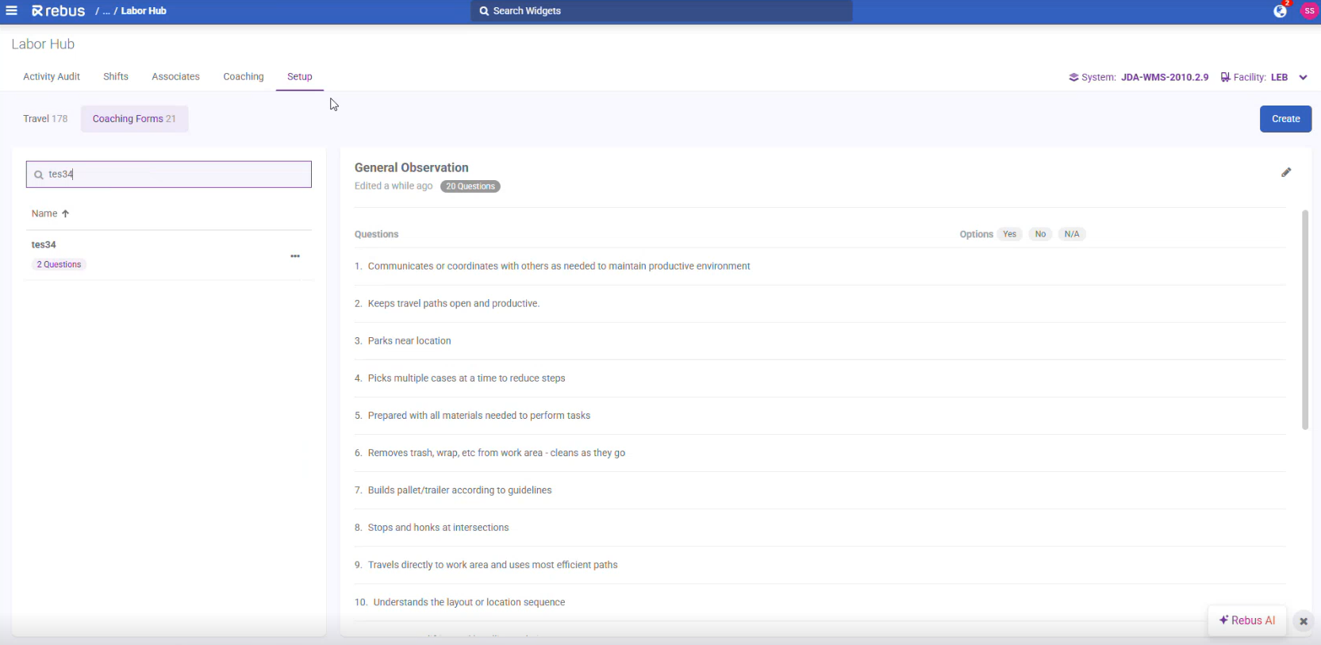
Para usar el módulo Capacitación, primero debe configurar sus formularios de capacitación personalizados. Estos formularios pueden incluir hasta 50 preguntas de Sí o No relacionadas con el desempeño de los empleados. También tiene acceso a una plantilla preexistente. Algunas preguntas sugeridas son:
¿El asociado priorizó las tareas y siguió la cola de trabajo?
¿Hubo retrasos notables al cambiar de tarea o de asignación?
¿Se aprovechó eficazmente el tiempo de inactividad?
Pasos#
Vaya a Herramientas del administrador > Trabajo > Centro de trabajo > Configuración y seleccione la pestaña Formularios de capacitación.
Haga clic en el botón Crear.
Introduzca las preguntas que desea incluir en su formulario.
Asigne un nombre al formulario y guárdelo. Ahora puede usarlo en el módulo Capacitación.
Creación de una observación#
Para crear una observación:
Vaya a Herramientas del administrador > Trabajo > Centro de trabajo > Capacitación.
Seleccione un asociado para iniciar una observación. Se abre el panel de observación. El panel se divide en cinco pestañas:
Nota de capacitación
Para el observador
Resumen de la observación
Para el asociado
Firmar acuerdo
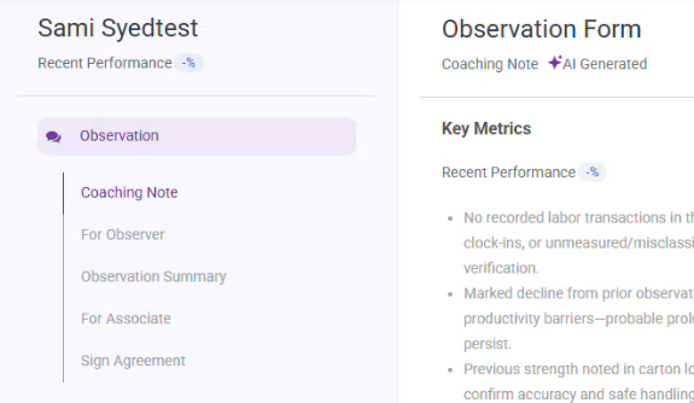
En la pestaña Nota de capacitación, verá un resumen generado por IA de las métricas clave de desempeño del asociado y una agenda de acciones sugerida. Debe seleccionar su formulario de capacitación preferido en el menú desplegable de la parte inferior de la pantalla. El sistema sugerirá un formulario según la nota de capacitación anterior. Cuando termine, haga clic en Siguiente.
En la pestaña Para el observador, el supervisor debe responder las preguntas de Sí o No del formulario de capacitación seleccionado. Cuando termine, haga clic en Siguiente.
En la pestaña Resumen de la observación, verá las Áreas de enfoque sugeridas generadas por IA, que le ofrecen sugerencias de capacitación y observación basadas en el cuestionario enviado. Haga clic en Siguiente para continuar.
En la pestaña Para el asociado, debe pedir al asociado que complete un cuestionario genérico sobre su desempeño. No puede modificar estas preguntas. Cuando termine, haga clic en Siguiente.
En la pestaña Firmar acuerdo, puede ver las métricas de desempeño de un período de observación. Puede modificar este período para ver la diferencia en las métricas. En la parte inferior de la pestaña, tanto el asociado como el observador deben firmar para aprobar la observación de capacitación.
Haga clic en Aprobar. Una vez aprobada una observación, no se puede editar ni eliminar. Puede exportar los resultados como .pdf o a Excel.