API de Rebus#
This section covers how you set up Rebus so that you can retrieve widget data from the Rebus database through the Rebus Application Programming Interface (API).
Cómo funciona la API#
Each request to the Rebus database must come from an authenticated client (e.g., an application on your end that sends API requests.). The authentication details that a client needs are stored on the Rebus side in an API user account set up on the Organization Admin screen. An API user account is authorized to send API requests to the data collections of a set of specified widgets.
Nota
|La autenticación es sin estado. No se requiere solicitud POST ni cookie de sesión. Las credenciales se envían con cada solicitud.
Eventos de una transacción típica de la API de Rebus:
Client sends GET query to get data from a widget that’s assigned to its API user account, which also contains authentication credentials.
El servidor de API de Rebus responde con los datos solicitados en formato de notación de objetos JavaScript (JSON).
Creación de cuentas de usuario de la API#
Una pestaña en la pantalla de Administración de la organización, Usuarios de la API, le permite configurar cuentas de usuario de la API a través de las cuales puede enviar consultas GET para recuperar datos de widgets de la base de datos de Rebus.
Funciones de usuario y control de acceso#
Asegúrese de que los usuarios asignados para la integración de la API tienen la configuración de acceso adecuada.
El acceso a la pantalla Admin de la organización, donde se crean y gestionan las cuentas de usuario de la API, está restringido a los superusuarios.
Antes de que la pestaña Usuarios API esté disponible, su organización debe revisar y firmar el Anexo API oficial de Rebus. Una vez firmado y procesado este anexo, se habilitarán las opciones de configuración de la API para los superusuarios autorizados dentro de la pantalla Admin de la organización.
Creating User Accounts#
Requisitos previos
Acceso a la pantalla Administración de la organización.
La dirección IP de la máquina que enviará las solicitudes. En la mayoría de los casos, esta debería ser la dirección IP estática de su red externa (pública). El sitio web https://www.whatismyip.com/ es una buena herramienta en línea que puede ayudarle a encontrar la dirección IP correcta.
Pasos
Vaya a la pantalla de Administración de la organización y haga clic en la pestaña Usuarios de la API.
Haga clic en el botón «Nuevo usuario» y rellene los datos necesarios. Una cuenta de usuario de la API almacena los siguientes detalles relacionados con la autenticación:
Campo |
Lo que se ingresa… |
|---|---|
ID de usuario |
Se configura automáticamente. Identificador de la cuenta que envía las solicitudes de API. |
Contraseña |
Contraseña de la cuenta. La contraseña debe cumplir los siguientes criterios: 1) Debe tener una longitud mínima de 12 caracteres. 2) Debe contener al menos uno de los siguientes elementos: letras mayúsculas y minúsculas, números y caracteres especiales. |
IP en lista blanca |
The authorized IP address from where the API requests are sent. In most cases, this should be the static IP address of your external (public) network. |
Para que una aplicación se autentique para enviar solicitudes de API, debe estar configurada con el ID de usuario y la contraseña de una cuenta de usuario de la API, y su dirección IP debe estar entre las direcciones IP incluidas en la lista blanca de esa cuenta. Puede crear hasta cinco cuentas de usuario de la API.
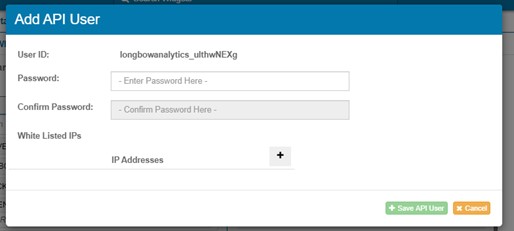
Haga clic en «Guardar usuario de API». Se crea la cuenta de usuario de la API.
Asignación de widgets#
Requisitos previos
Widgets configurados que tienen los datos que desea recuperar a través de la API.
Después de configurar la cuenta de usuario de la API en la pantalla Administración de la organización, haga lo siguiente:
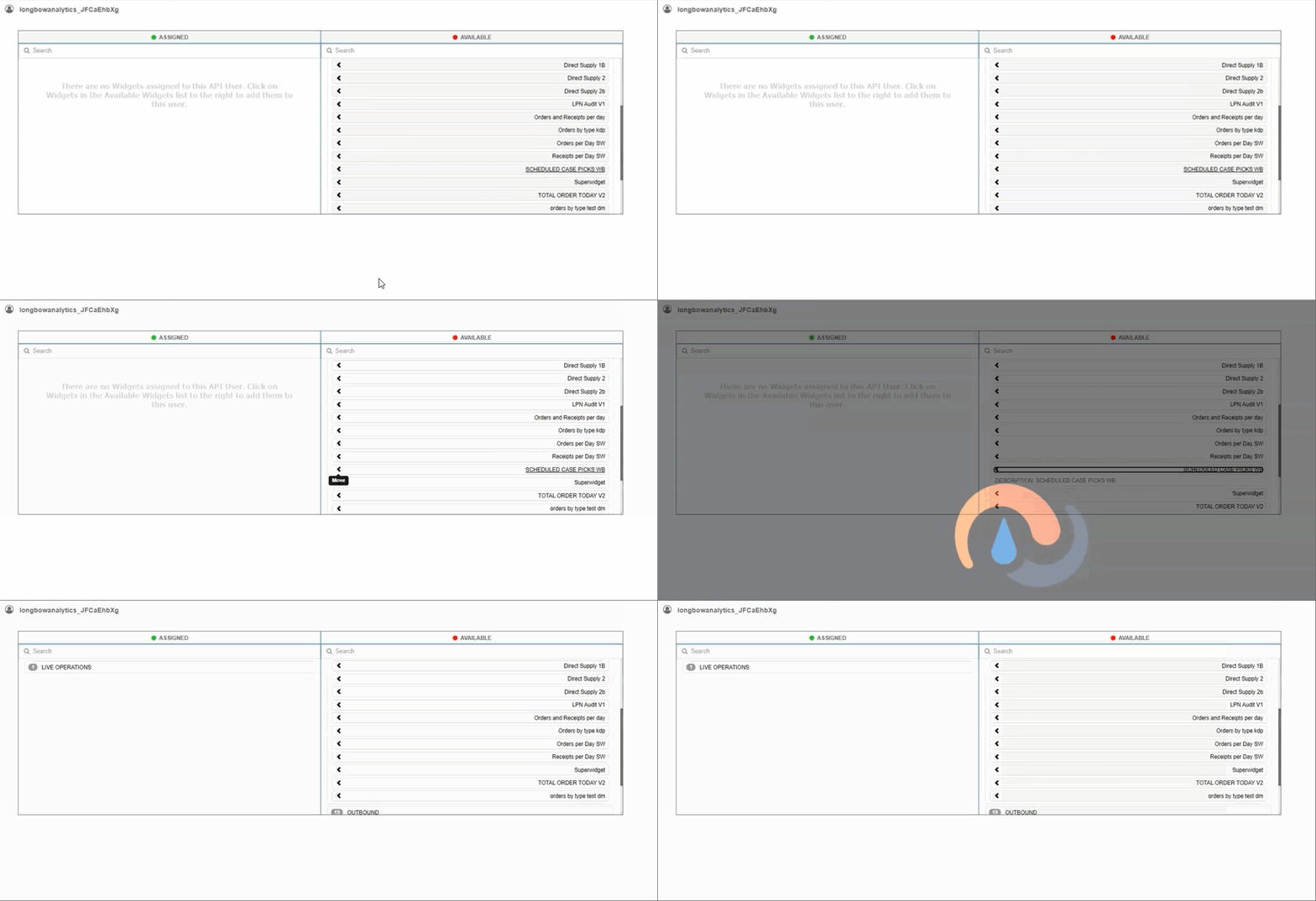
Abra la pestaña Widgets asignados de la cuenta de usuario de la API.
Asigne a la cuenta de usuario las recopilaciones de datos de widgets de las que esta cuenta está autorizada a recuperar datos. Puede mover los widgets de la lista Disponible a la lista Asignado haciendo clic en el botón «<».
GET Requests: Setting the Endpoint URL#
A properly formatted GET query endpoint URL comprises two parts.
Part 1: The host and path name, which is constant
Parte 2: La cadena de consulta para el widget, que se toma del registro de la cuenta de usuario de la API en la pantalla Administración de la organización.
Nombre de host y ruta#
La URL base para el punto final de la API Rebus consta de dos partes:
Host: La dirección de Internet del servidor API de Rebus.
Nombre de la ruta: La ruta dentro del servidor API que apunta a un servicio específico.
La URL base de su empresa puede diferir de los ejemplos siguientes. Confirme siempre su URL exacta con el servicio de atención al cliente de Rebus.
Llamadas de ejemplo
GET - Extraer servicio
Se utiliza para recuperar datos de extractos.
https://api.rebusap.com/v2/inbound/extract/
POST - Cargar servicio
Se utiliza para enviar datos de carga a Rebus.
https://api.rebusap.com/v2/inbound/load
Creating the Query String#
Rebus utiliza un constructor de URL para ayudarle a crear una cadena de consulta. La consulta GET es lo que extrae los datos de los widgets. Controla el filtrado, la ordenación o la limitación de los datos que se recuperan.
Para establecer la URL del punto de conexión de la consulta GET para un widget asignado, haga lo siguiente:
Click the widget’s name and then click the gearwheel button. The widget’s URL Builder form appears. This form shows all the widget’s parameters and the default values that are used to populate the widget. At the bottom, the URL value shows the query string of the widget’s GET query endpoint URL.
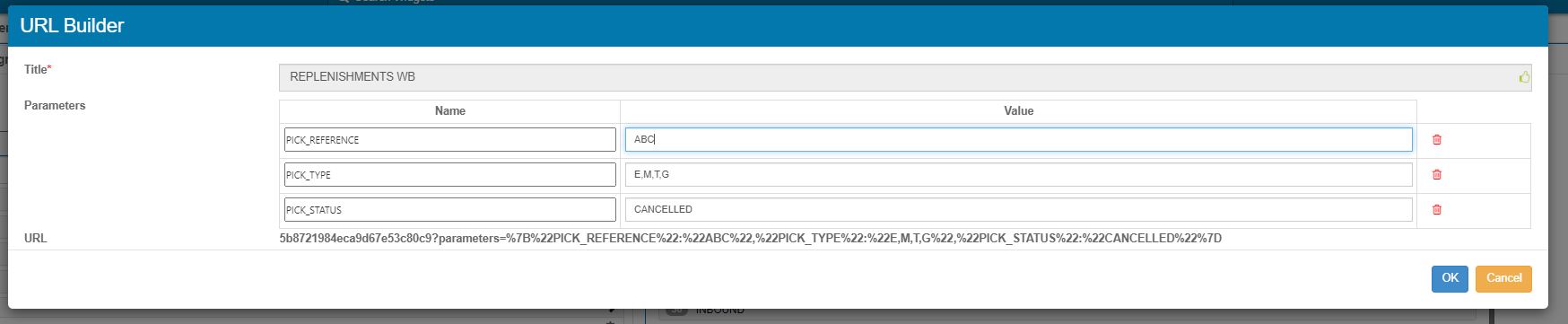
Ajuste los valores de los parámetros por los que desea que la consulta GET utilice cuando recupere los datos de este widget a través de la API. La cadena de consulta se modifica para reflejar cualquier cambio realizado en los valores de los parámetros.
Copie la cadena de consulta en la parte inferior del formulario y péguela en algún lugar donde pueda obtenerla fácilmente cuando esté configurando la aplicación que enviará las consultas GET. Añadirá la cadena de consulta a otro valor para crear la URL completa del punto de conexión de la consulta GET para este widget.
Example of query string
5b8721984eca9d67e53c80c9?parameters=%7B%22PICK_REFERENCE%22:%22ABC%22,%22PICK_TYPE%22:%22E,M,T,G%22,%22PICK_STATUS%22:%22CANCELLED%22%7D
Envío de consultas GET para un widget#
Autenticación en el servidor de API de Rebus
El sistema API de Rebus utiliza un enfoque sin estado para recuperar datos de los widgets. El protocolo sin estado no requiere que el servidor conserve la información del servidor o los detalles de la sesión. Sus credenciales de autenticación se incluirán el encabezado de cada solicitud.
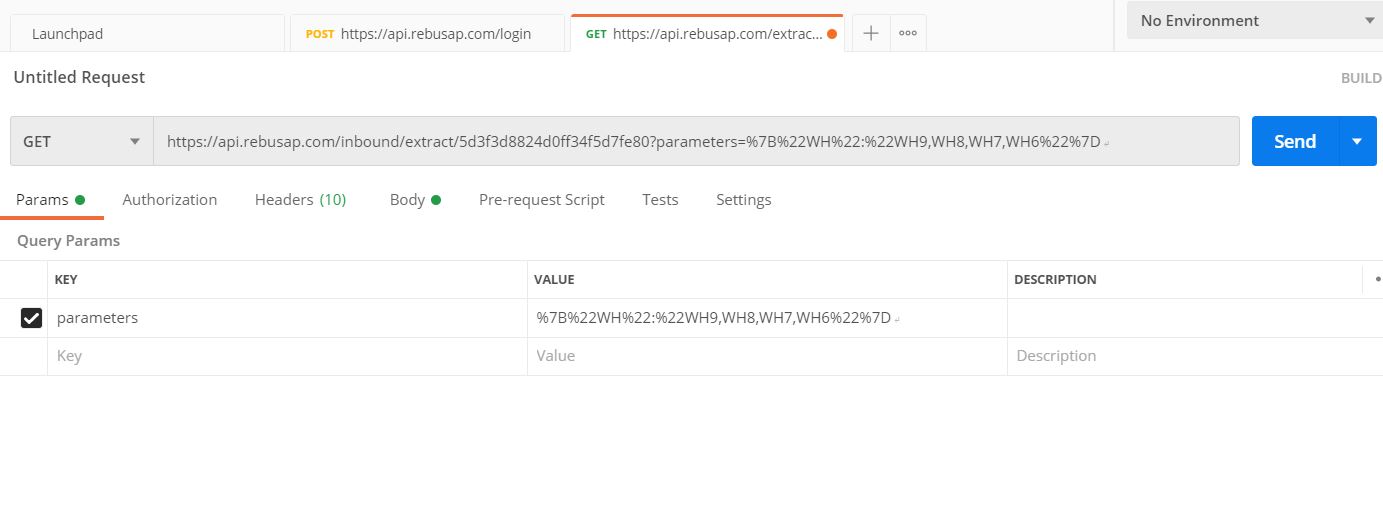
En Postman, en la pestaña Autorización de la solicitud, seleccione Autorización básica en la lista desplegable Tipo.
Introduzca su nombre de usuario y contraseña de la API en los campos Nombre de usuario y Contraseña. En los encabezados de la solicitud, el encabezado Autorización pasará a la API una cadena codificada en Base64 que representa los valores de su nombre de usuario y contraseña.
URL de consulta GET de ejemplo
https://api.rebusap.com/inbound/extract/5b8721984eca9d67e53c80c9?parameters=%7B%22PICK_REFERENCE%22:%22ABC%22,%22PICK_TYPE%22:%22E,M,T,G%22,%22PICK_STATUS%22:%22CANCELLED%22%7D
Example in Postman:
Solicitudes POST: Estructuración de la carga útil#
Al transferir datos entre su sistema y Rebus a través de la API, los datos deben empaquetarse en un formato muy específico denominado carga útil de la solicitud.
Cada carga útil incluye dos secciones:
Metadatos
Data
Requisitos de los metadatos#
La parte de metadatos de la solicitud contiene todos los detalles técnicos que Rebus necesita para validar y procesar los datos. Esto incluye de dónde proceden los datos, qué tipo de datos son y cómo tratarlos. La siguiente tabla muestra los metadatos que se incluyen en la carga útil de la solicitud.
Campo |
Expected Value |
|---|---|
Created |
<FECHA en que se creó la solicitud de API> (en UTC) |
Cuenta |
<Nombre_de_cuenta - proporcionado por el equipo Rebus> |
Tipo |
SQL |
ID |
<configuración única del punto final - proporcionada por el equipo Rebus> |
SGBD |
Mongo o MySQL |
Colección |
<recogida de datos de destino - proporcionada por el equipo Rebus> |
SysVendor |
<Nombre del proveedor - proporcionado por el equipo Rebus> |
Tipo de sistema |
<Tipo de sistema - proporcionado por el equipo Rebus> |
SysVersion |
<Versión del sistema - proporcionada por el equipo Rebus> |
TriggerValue |
<Identificador para el activador de datos - proporcionado por el equipo Rebus> |
InsertType |
<Método de ingestión proporcionado por el equipo Rebus> |
Identifique |
<identificador de punto final único - proporcionado por el equipo Rebus> |
TransactionID |
<Identificador único de transacción API> |
Requisitos de datos#
La parte de datos de la solicitud contiene los datos reales que el sistema necesita ingerir. La tabla siguiente muestra el formato de los datos que se incluyen en la carga útil de la solicitud. Se incluyen datos adicionales para las transferencias de datos específicas de Trabajo.
Data |
Descripción |
Example |
|---|---|---|
Field Names |
Debe ir en mayúsculas con guiones bajos |
NÚMERO_ORDEN |
Código de almacén |
Siempre obligatorio, identifica a qué instalación pertenecen los datos |
CÓDIGO_ALMACÉN: «SITIO1» |
Campos alfanuméricos |
Entre comillas |
«ITEM_NUMBER»: «12345» |
Number Fields |
Sin citas |
CANTIDAD_PEDIDO: 100 |
Date Fields |
ISODate format (In UTC) |
2025-08-19T15:00:00.000Z |
Nota
 Tenga en cuenta que todo lo que sea nulo debe aparecer como valor nulo. Por ejemplo, «ITEM_LOT»: null
Configuración de la autenticación en las API de terceros#
You can set up the credentials that Rebus uses to authenticate to the application programming interfaces (APIs) of third-party systems when it’s doing mass product status updates through the Quality Assurance (QA) module. A tab on the System Details screen, Communication, stores a set of credentials and API endpoints. For each third-party system, you can create a set of credentials that lets Rebus authenticate through one of the following:
Opción de autenticación |
Key Value pairs put in request header to authenticate API request |
|---|---|
Clave API |
|
Básica |
|
También se configuran los detalles de los puntos de conexión de API a los que Rebus está autorizado a enviar sus solicitudes de API cuando se actualizan de forma masiva los estados de los productos en el sistema de terceros. Las credenciales se incluyen en el encabezado de las solicitudes de API enviadas a esos puntos de conexión de API.
Creación de un conjunto de credenciales para enviar solicitudes de API a un sistema de terceros
Vaya a Herramientas de administración > Sistema > Administración de la organización > pestaña Detalles del sistema. Se abre la pantalla de Información del sistema.
En la lista Sistemas existentes, seleccione el sistema de terceros en el que desea configurar un conjunto de credenciales para autenticar las solicitudes de API. La interfaz principal se llena con la pestaña Información del sistema, que se completa con los detalles del sistema seleccionado.
Junto a la pestaña Información del sistema, haga clic en la pestaña Comunicación y luego en «Nuevo». Aparecen dos campos, Método y Autenticación.
En Método, deje el valor por defecto, «API».
En el campo Autenticación, seleccione cómo Rebus rellenará el encabezado de la solicitud con la información de autenticación: Clave API o Autenticación básica.
Clave API seleccionada |
Autenticación básica seleccionada |
|---|---|
En el campo Clave API, introduzca la cadena de la clave API. En el campo Encabezado, introduzca el valor del encabezado que, combinado con la clave API, autenticará el mensaje en el sistema de terceros. |
Introduzca la combinación de Nombre de usuario y Contraseña que autenticará a Rebus en el sistema de terceros. |
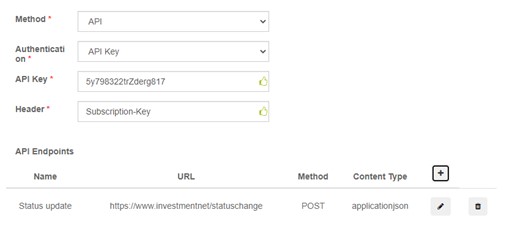
Cree un registro del punto de conexión de API para cada punto de conexión de API en el sistema de terceros al que Rebus enviará solicitudes de API: Para crear un registro de punto de conexión de API, en la tabla de Puntos de conexión de API:
Click the “+” symbol.
Rellene el formulario Crear punto de conexión de API. Sus campos se describen en la siguiente tabla:
Campo
Descripción
Nombre
Nombre del punto de conexión de API.
URL
URL del punto de conexión de API.
Método
HTTP request type that’s used on the endpoint
GET: para recuperar un recurso.
PUT: para actualizar un recurso.
POST: para crear un recurso.
DELETE: para eliminar un recurso.
Tipo de contenido
Formato de datos de la solicitud:
Aplicación/JSON
Texto
Haga clic en «Crear». Ha creado un registro de punto de conexión de API.
Ha creado un registro de comunicación: un conjunto de credenciales para autenticarse en un sistema de terceros. El módulo de Control de calidad (QA) le permite actualizar de forma masiva el estado de sus productos en los distintos sistemas, enviar notificaciones para las actualizaciones y consultar el historial de cambios del módulo.
Pantalla de ingestión de API#
La pantalla de ingestión de API tiene dos pestañas. La primera pestaña contiene una lista de sus fuentes API, y la segunda contiene una lista de sus Flujos de Datos.
Fuentes API#
La pestaña Fuentes API contiene una lista de todas las fuentes existentes. Puede añadir, editar y eliminar fuentes directamente desde esta pestaña. También puede ver el estado de cada fuente, su nombre, cuándo se editó por última vez y el número de solicitudes realizadas.
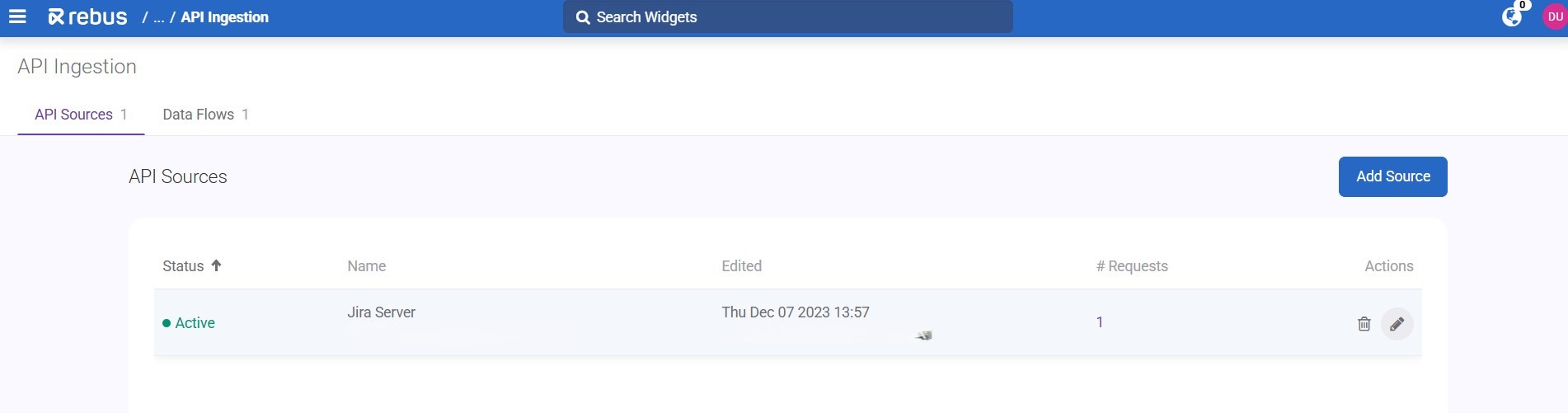
Puede hacer clic en la fuente para ver sus solicitudes.
Añadir una fuente API#
Haga clic en Añadir fuente. Se abrirá un panel.
En la pestaña General, introduzca los datos necesarios en los campos disponibles:
Name
URL
Límite de velocidad (solicitudes por segundo)
Tiempo de espera (segundos)
Método de paginación (seleccione en el menú desplegable)
Recorrido de página, Página por recorrido, Recorrido total.
En la pestaña Avanzado, añada cabeceras HTTP (opcional).
Click Save.
Flujos de datos#
La pestaña Flujos de datos contiene listas de sus flujos de datos activos e inactivos. Puede añadir, editar y eliminar flujos directamente desde esta pestaña. También puede ver el estado de cada flujo, si se está ejecutando, el nombre, cuándo se ejecutó por última vez, su próxima ejecución y el número de solicitudes realizadas.
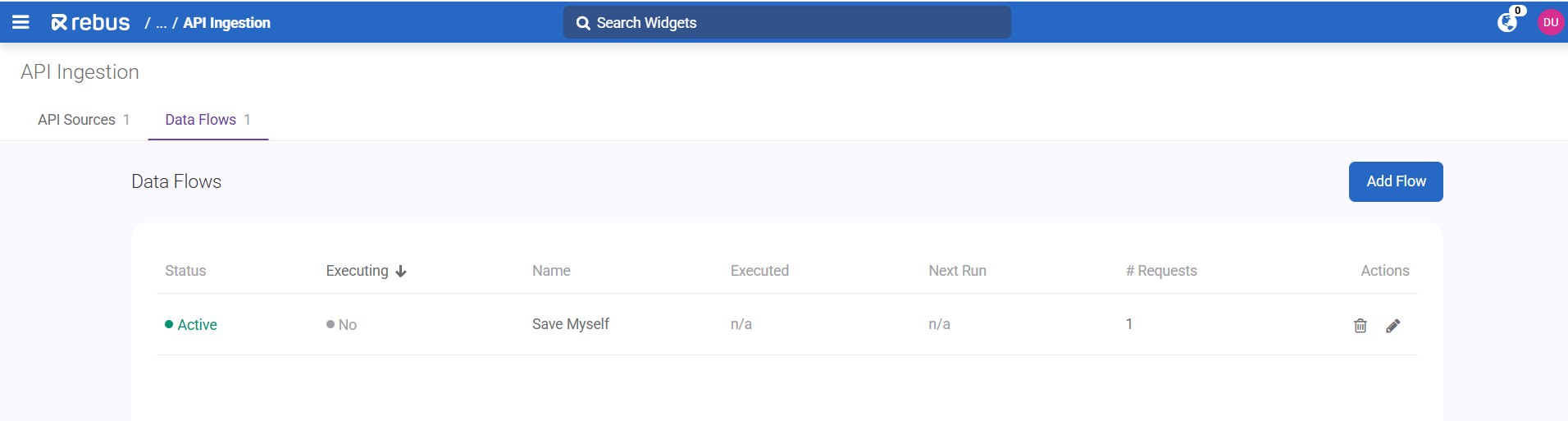
Puede activar o desactivar un flujo directamente desde la columna Estado, a menos que el flujo se esté ejecutando en ese momento.
Añadir un flujo de datos#
Haga clic en Añadir flujo. Se abrirá un panel.
En la pestaña General, introduzca los datos necesarios en los campos disponibles:
Name
Fuente
Calendario CRON
Flujo activo o no activo
En la pestaña Asignación, añada una solicitud (opcional).
Click Save.
Solución de problemas#
Para solucionar cualquier problema con la API, visite Error Code Reference.