Previsión de tendencias mediante IA#
El módulo AI Trend Forecasting es un servicio opcional diseñado para predecir los costes laborales mediante aprendizaje automático. Este módulo le permite predecir futuras tendencias de datos basándose en datos históricos, lo que permite una mejor planificación y seguimiento de los costes laborales.
El proceso comienza con la creación de una previsión, que se basa en datos históricos de widgets. A continuación, el módulo utiliza algoritmos de aprendizaje automático para generar predicciones, que se muestran al final del proceso. Estos algoritmos se basan totalmente en fechas, lo que significa que se basan en el rendimiento pasado para predecir el rendimiento futuro.
También tienen en cuenta el país y la zona horaria, lo que significa que los días festivos y las semanas de trabajo habituales se tienen en cuenta en los cálculos. Este proceso aún no tiene en cuenta factores externos, como cambios importantes en la estructura o la mano de obra de un almacén.
Conceptos#
Plazo |
Definición |
|---|---|
Previsión |
Herramienta utilizada para analizar datos históricos mediante algoritmos de aprendizaje automático. |
Identificación de la tubería |
Identificador único asignado a cada previsión. |
ML |
Aprendizaje automático |
Cómo funcionan las previsiones de tendencias#
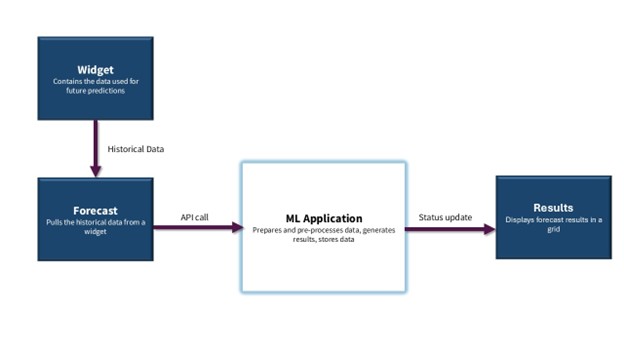
Se ejecuta una previsión, lo que desencadena una solicitud de API a la aplicación ML.
La aplicación de ML procesa la solicitud preparando y preprocesando los datos, generando resultados y almacenándolos en la base de datos.
El estado de la previsión se actualiza en cada paso, manteniéndole informado del progreso.
Por último, se generan e incluyen los resultados:
Fecha e ID de ejecución
ID de la tubería
Los resultados previstos de los datos que desea predecir.
Cómo calcula ML los campos pronosticados#
Al crear una previsión, se selecciona un widget como base de la configuración de la previsión. El widget debe tener al menos un campo de fecha y un campo numérico, e idealmente al menos un año de datos históricos. El modelo ML utilizará estos datos para predecir los costes laborales futuros.
Tiene la opción de crear una configuración General o Avanzada. La configuración avanzada le permite filtrar los datos de widgets que desea incluir en la previsión y utilizar un modelo de entrenamiento para mejorar la precisión de la aplicación ML.
Después de ejecutar una previsión, se envía una solicitud API a una instancia ejecutada en la nube donde se encuentra la aplicación ML. Aquí prepara los datos, completa el preprocesamiento para la previsión ML, genera resultados y los almacena en la base de datos.
Por último, los resultados de las previsiones se muestran en forma de cuadrícula.
Comprender los resultados de las previsiones#
Una vez generados los resultados de la previsión, puede visualizarlos en una cuadrícula que muestra la fecha y el ID de ejecución, el ID de la canalización y los resultados previstos de los datos que quería predecir. Para obtener resultados coherentes es necesario disponer de suficientes datos históricos, preferiblemente de un año o más. Cuantos menos datos históricos haya, menos probabilidades habrá de que las predicciones sean exactas.
Tomemos este ejemplo de alguien que utiliza la Previsión de Tendencias para predecir las Horas Objetivo de la tarea de Recepción. La tarea y sus datos históricos se extraen del widget utilizado para crear la previsión. Una vez ejecutada la previsión y generados los resultados, las Horas Objetivo previstas para la actividad pueden verse en la tabla de resultados.

El usuario de este ejemplo puede utilizar estos datos pronosticados para tomar decisiones sobre sus futuras operaciones de almacén. Por ejemplo, si un operario de almacén observa una tendencia según la cual las Horas Objetivo se prevén más altas los viernes, puede ajustar la mano de obra programada para ese día de la semana.
Creación de previsiones#
Requisitos previos#
Antes de poder crear una previsión, necesita tener o crear un widget diario de Trabajo Histórico o Demanda Histórica. Este widget debe incluir:
un campo de fecha
un campo numérico que debe predecirse
idealmente un año de datos históricos
Por ejemplo, puede configurar un widget que contenga los tiempos medidos y objetivos diarios para una actividad de Recepción. Para obtener más información sobre cómo crear un widget personalizado, consulte Creación de widgets.
Nota
 Una vez que un widget está conectado a una previsión activa, no puede modificarlo ni desactivarlo. Deberá desactivar primero la previsión activa para realizar cambios.
Procedimiento#
Pasos
En el menú Rebus, seleccione Herramientas de administración >Previsión de tendencias de AI. Aparecerá la pantalla Previsión de tendencias de IA.
Haga clic en «Crear previsión».
Asigne un nombre a su previsión. En el campo Nombre, introduzca un nombre para su previsión.
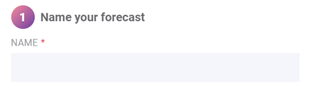
Seleccione un conjunto de datos para explorar.
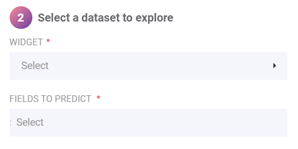
En el campo Widget, seleccione un widget del menú desplegable o busque el widget que desea utilizar.
En el campo Campos a predecir, seleccione los campos numéricos del widget que desea predecir.
Seleccione una serie temporal.
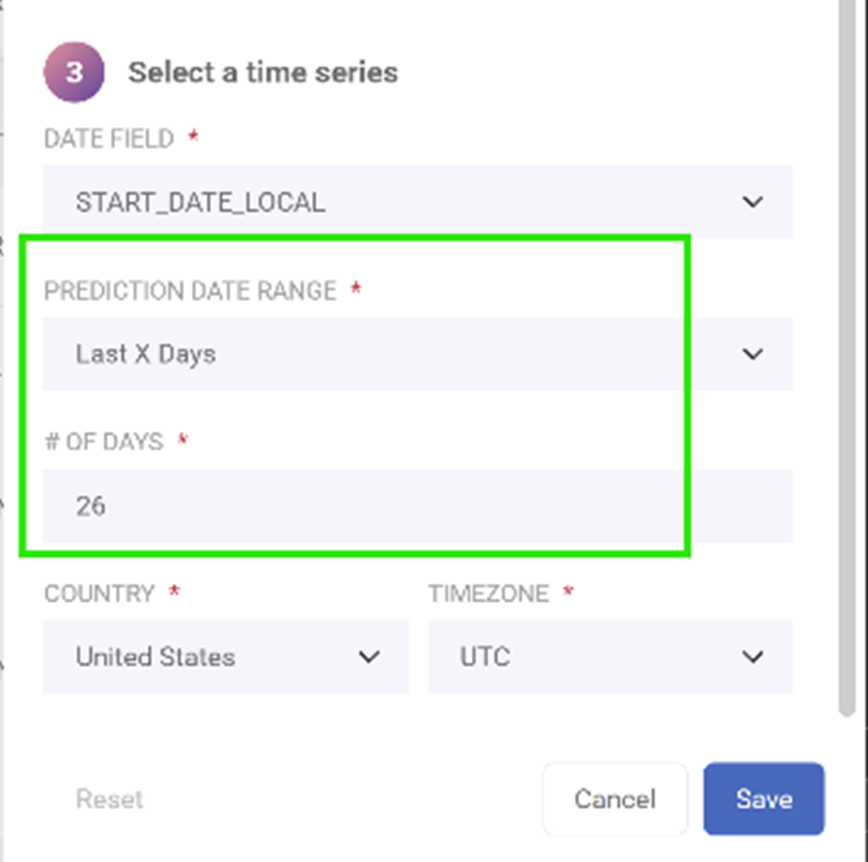
Seleccione un campo FECHA en el menú desplegable.
Seleccione de una lista de intervalos de fechas relativas futuras.
Seleccione el país y la zona horaria.
Haga clic en Guardar. Ahora puede activar su previsión o ir a la pestaña Avanzado.
Copiar/clonar una cadena de previsión#
Puede crear rápidamente variaciones de previsiones existentes sin empezar desde el principio clonando previsiones existentes.
Pasos
En la lista de previsiones existentes, haga clic en el botón Más y, a continuación, en Clonar.
Dar un nombre a la previsión clonada.
Realice las modificaciones que desee en la previsión.
Activar una previsión#
Una vez guardada una previsión, puede encontrarla en la pantalla Previsión de tendencias AI. En la columna Acciones, se muestran los siguientes 2 o 3 botones de acción para cada fila:
Ver resultados - visible sólo si la previsión tiene resultados que mostrar
Editar
Más
Al hacer clic en el botón desplegable «Más», aparecerán las siguientes opciones en función del estado activo de su previsión:
Estado |
Acciones posibles |
|---|---|
Activo |
Clonar, Ejecutar, Desactivar |
Inactivo |
Clonar, Activar, Borrar |
Puede activar una previsión de dos formas distintas: desde la pantalla de Previsión de Tendencias AI o desde el panel de edición de previsiones.
Desde la pantalla de previsión de tendencias AI#
Haga clic en el conmutador de estado «Inactivo» situado junto al nombre de su previsión.
Aparecerá una ventana de confirmación. Haga clic en «Sí». Una vez que su previsión esté activa, no podrá realizar ningún cambio.
Desde aquí puede ejecutar la previsión. Su estado se actualizará en la columna «Última ejecución». El estado se actualiza automáticamente cada 15 segundos.
Una vez generados los resultados, puede consultar los resultados de sus previsiones.
Desde el panel de edición#
En el panel Editar, después de haber realizado cambios en la previsión, haz clic en el conmutador situado junto al botón Ejecutar previsión para pasar de Inactivo a Activo.
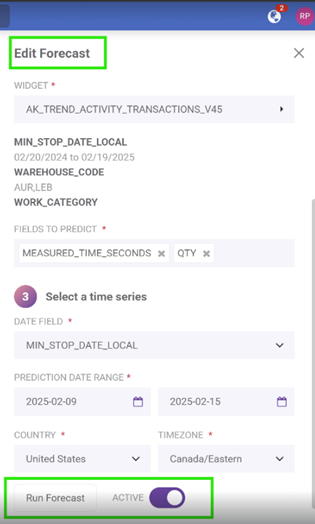
Una vez que su previsión esté activa, no podrá realizar ningún cambio.
Haga clic en el botón Ejecutar previsión para ejecutar la previsión. Guarde el panel de edición.
Una vez generados los resultados, puede consultar los resultados de sus previsiones.
Editar una previsión#
Parámetros del widget#
Puede anular los valores de los parámetros de un widget cuando edite una previsión en Previsión de tendencias. En la pestaña General del panel lateral, seleccione primero su widget y, a continuación, podrá modificar los parámetros enumerados. También puede restablecer los parámetros predeterminados del widget haciendo clic en el enlace.
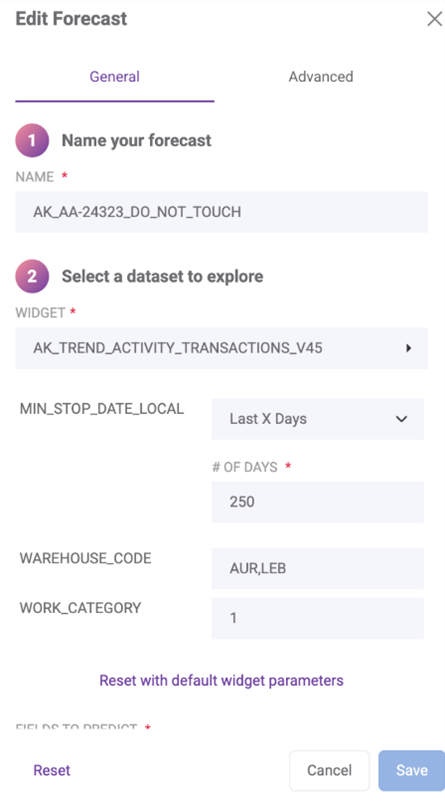
No puede realizar ningún cambio en los parámetros del widget si hay una previsión activa.
Uso de la pestaña Avanzado#
La configuración Avanzada le permite personalizar el entrenamiento ML y refinar sus predicciones. Utilizar la pestaña Avanzado significa que tiene campos específicos que desea filtrar, que desea generar múltiples predicciones de los mismos datos o que desea experimentar con diferentes características para encontrar la predicción más precisa para sus datos.
Particiones de formación#
En la sección Particiones de entrenamiento, puede separar los datos en categorías distintas (particiones) para mejorar la precisión de la predicción. Esto resulta especialmente útil cuando distintas categorías de datos se comportan de forma diferente y deben tratarse por separado.
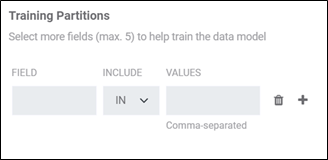
Pasos
Seleccione «Añadir partición».
Seleccione en el desplegable el campo que desea filtrar.
Seleccione «IN» para incluir los datos y «NOT IN» para excluirlos.
Añada los valores que desee incluir o excluir en la sección Valores. Separe los valores múltiples con una coma (ej. WH1,WH2).
Ha añadido una partición. Puede añadir hasta 5 particiones en total.
Granularidad del volumen de predicción#
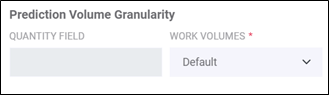
En la sección Granularidad del volumen de predicción, puede generar múltiples predicciones de sus datos en función de los volúmenes de trabajo.
Por ejemplo, puede generar predicciones para el tiempo estimado dedicado a Recepción basándose en un día de volumen bajo, medio o alto. Un día de volumen bajo se calcula a partir del 33% más bajo de los datos históricos, un día de volumen medio se calcula a partir del 33% siguiente de los datos históricos y un día de volumen alto se calcula a partir del 33% más alto de los datos históricos. Del mismo modo, también se pueden predecir datos con una granularidad aún mayor, con volúmenes muy bajos, bajos, medios, altos y muy altos, en los que los datos históricos se separan en intervalos del 20%.
Pasos
Seleccione en el desplegable el campo de cantidad que desea filtrar.
Seleccione los valores de Volumen de Trabajo que desea predecir (Bajo, Medio, Alto o Muy Bajo, Bajo, Medio, Alto, Muy Alto).
En los resultados de sus previsiones, verá varias predicciones para cada día, en función de los distintos volúmenes seleccionados.
Funciones de extracción de fechas#
La sección Extracción de fecha contiene 6 parámetros seleccionados automáticamente que afectan a sus datos finales. Debe mantener seleccionadas al menos 3 de estas opciones.
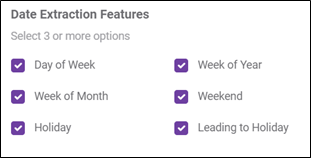
Parámetro seleccionado |
Resultado: La previsión de tendencias tendrá en cuenta las tendencias históricas de… |
|---|---|
Día de la semana |
diferentes días de la semana. |
Semana del mes |
diferentes semanas del mes. |
Vacaciones |
días festivos (determinados al seleccionar su país). |
Semana del año |
diferentes semanas del año. |
Fin de semana |
los fines de semana. |
Hacia las vacaciones |
los dos días anteriores a las vacaciones. |
Validar una previsión#
La validación de la previsión se realiza comparando los resultados previstos con los resultados reales. A continuación, puede ajustar su previsión en función de la exactitud de su predicción.
Pasos
Crear una previsión. Al seleccionar una serie temporal, elija una fecha de la que ya disponga de datos.
Ejecuta la previsión.
Visualice los resultados de la previsión. Compara los resultados de la previsión con los datos reales que ya tienes.
Evalúe la precisión de la previsión. Busque cualquier discrepancia importante en los datos.
En función de la precisión de la previsión, ajuste los parámetros establecidos en la pestaña avanzada si es necesario.
Repite el proceso.
Exportación de los resultados de las previsiones#
Puede exportar los resultados de sus previsiones en formato CSV o Excel.
Haga clic en el nuevo botón Exportar como situado junto al botón Ejecutar previsión de la pantalla de resultados de la previsión.
Elija entre exportar un archivo CSV o Excel.
El archivo elegido se descargará en su ordenador.
Creación de un widget de previsión de tendencias#
Después de crear, activar y ejecutar una previsión, puede crear un widget a partir de sus resultados. Puede generar automáticamente un widget de previsión haciendo clic en el botón Crear un widget de previsión.
Cuando se genera automáticamente un widget de insight utilizando una previsión, hay un botón que permite copiar el nombre del widget en el portapapeles.
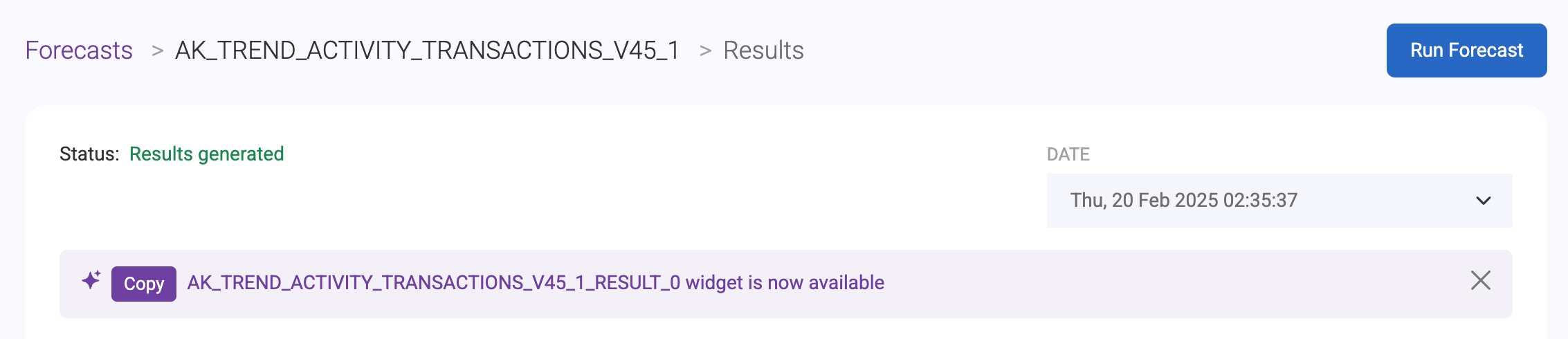
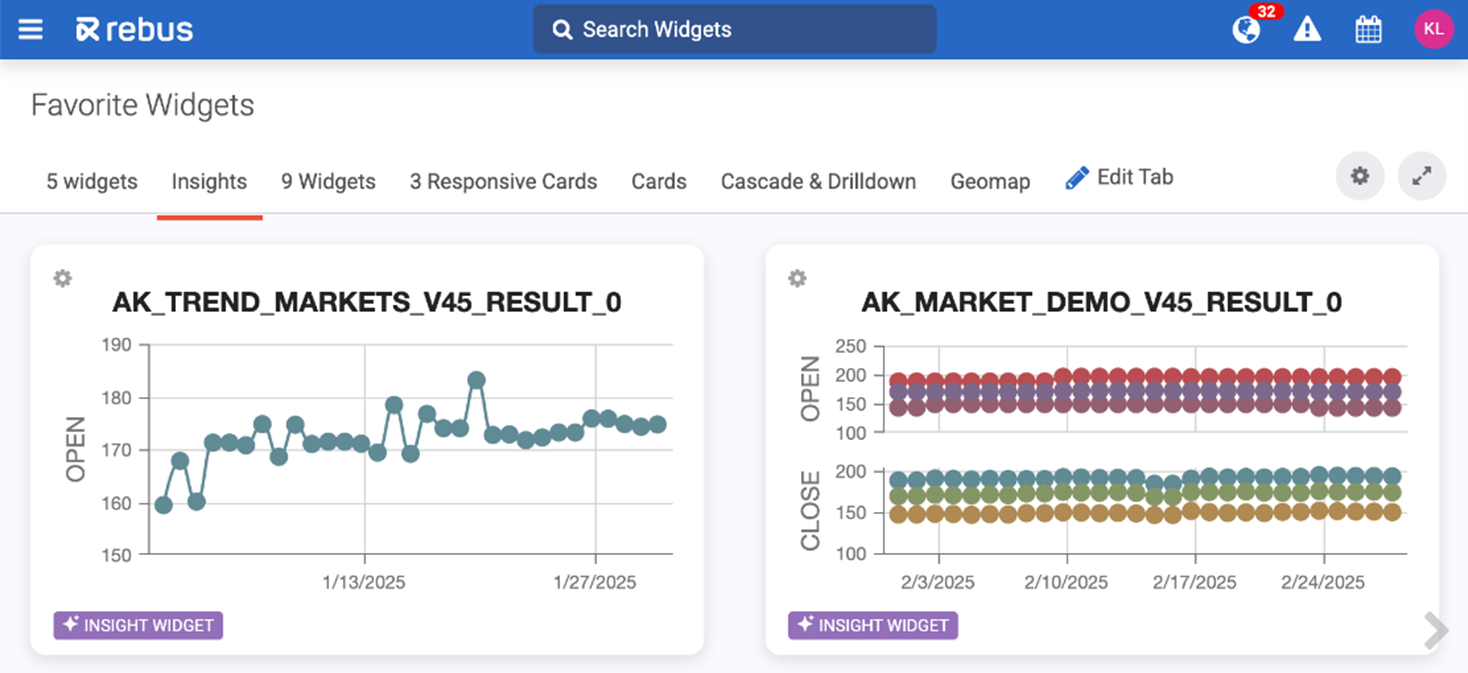
A continuación, puedes añadirlo fácilmente a tu panel de control, donde se marcará como Insight Widget.