Administración laboral: edición#
Búsqueda por turnos y edición#
Estos procedimientos repasan cómo buscar turnos y editarlos.
Búsqueda de turnos en una instalación#
Go to the Admin Tools -> Labor Hub -> Shifts tab.
Select your system and facility ID.
En el panel de la izquierda, busque los turnos por ID de turno, nombre de asociado o ID de asociado.
Editing Shift Details, Breaks, and Associates#
Find the shift that you want to edit.
Click the Edit icon next to the shift you want to edit.
Make your desired changes.
Sorting Labor Associates#
Go to the Admin Tools -> Labor Hub-> Associates tab.
Ordenar asociados por nombre, ID, fecha de modificación, turno, grupo, función o supervisor.
Editing Labor Associates#
Go to the Admin Tools -> Labor Hub -> Associates tab.
Select your system and facility.
Busque el Asociado que desee o filtre por Turno, Grupo de Asociados o Supervisor. También puede filtrar por Sin turno (n/a).
Select the labor associate that you want to edit. An Edit Associate panel appears with the selected associate’s details.
Make your desired changes to the record. Click Save.
También puede eliminar un asociado haciendo clic en el botón Más situado junto al icono Editar.
Nota
 If you delete an associate, the transactions will remain, but the associate won’t be available in any labor module dropdown.
Truco
 You can maintain all existing and new labor associates in one CSV file. That way, when you import this file, new labor associate IDs result in new labor associate records, existing IDs with no changes are ignored, and existing IDs with changed information result in updated records in Rebus.
Desde el mismo archivo .CSV que utilizó para crear usuarios masivos, cambie la información deseada en las siguientes columnas:
firstName
lastName
laborUsergroupId
hireDate
baseShift
defaultShiftFlg
Para las definiciones de las columnas, consulte Setup Procedure 3 of 7: Setting up Labor Associates.
In Rebus, go to Admin Tools -> Labor -> Labor Associates.
Haga clic en «Importar CSV».
Cargue el archivo .CSV que contiene la información de los usuarios.
Adding a Labor Associate to a Scheduled Shift#
Requisitos previos#
Facilities, systems, labor associate groups, and labor associates must already be configured.
Shift must be properly configured before a schedule can take effect.
Pasos#
Vaya a Labor Hub -> pestaña Asociados.
Select the system and facility and choose the Associate. Click the edit icon.
Vaya a la pestaña Plan de turnos.
Para añadir un turno programado, selecciónelo en el desplegable:

Haga clic en Guardar. En esta pestaña puede ver los turnos de un asociado y sus detalles previsualizados.
Resultado#
The labor associate is now scheduled for a specific shift recurrently within a specified period.
Nota
A base shift can be selected as a labor associate’s default shift in the User Details tab. This means that if no assigned or scheduled shift can be found for that user and the base shift is set as default in the User Details screen, the base shift will be applied.
Sorting Labor Associates#
Go to the Admin Tools -> Labor Hub -> Associates tab.
Select your system and facility.
Ordene la lista de asociados por Nombre, ID de asociado, Última modificación, Turno, Grupo de asociados, Función o Supervisor.
The set sorting option is applied to the other labor associate lists in the following places:
Labor Associate Admin screen
Pantalla Ajuste de actividad
On the Labor Associate Group Admin screen, in the User Group Details tab
En la pantalla Administrador de turnos, en la pestaña Detalles del usuario
En la pantalla Revisión de errores de transacción, en la pestaña Transacciones en cuarentena y en la pestaña Transacciones incompletas.
Editing Labor Associate Groups#
Go to the Admin Tools -> Labor Hub -> Associates tab.
Select your system and facility.
Vaya a la pestaña Grupo.
Seleccione el grupo de asociados laborales que desea editar. Se abrirá el panel Grupo.
Realice los cambios que desee en el registro.
Click save.
Edición de grupos de actividades#
Go to the Admin Tools -> Labor Hub -> Associates -> Groups tab.
Introduzca su sistema e instalación.
In the Search field, type the name of the activity group. The list is filtered to show those activity groups whose group name contains the search term.
Select the activity group that you want to edit. An Activity Group Information form appears in the main interface area populated with the selected associate group’s details. For field definitions, see Procedimiento de configuración 6 de 7: Configuración de tipos de actividad para transacciones importadas.
Realice los cambios que desee en el registro.
Haga clic en «Guardar».
Migración de la asignación mejorada de actividades a un nuevo grupo de actividades#
Puede sobrescribir fácilmente el esquema de asignación de un grupo de actividades con el de otro al actualizar un tipo de actividad a través de la pantalla Administrador de configuración de actividades. Cuando se actualiza un grupo de actividades que utiliza la asignación mejorada, se puede importar el esquema de asignación de otro grupo de actividades que utiliza la asignación mejorada. Esto le permite editar fácilmente el nombre de un grupo de actividades sin tener que configurar el grupo de nuevo.
Nota
 La migración de un esquema de asignación de un grupo de actividades a otro solo funciona cuando se reasigna una actividad de un grupo de actividades que utiliza la asignación mejorada a otro que utiliza la asignación mejorada.
Para obtener más información sobre los esquemas de asignación, consulte Grupos de actividad.
Vaya al submenú Administrador de configuración de actividades, seleccione la actividad cuyo grupo de actividades asignado desea actualizar y haga clic en la pestaña Grupo de actividades.
En el menú desplegable Grupo de actividades, seleccione el grupo de actividades al que desea asignar la actividad. Se abre una ventana de diálogo en la que se le pide que confirme el cambio.
Si hace clic en «Sí»… |
Si hace clic en «No»… |
|---|---|
El esquema de asignación, si lo hay, en el grupo de actividades al que quiere asignar su actividad se borrará. |
No se hará ningún cambio al nombre del grupo de actividades, y su esquema de asignación seguirá siendo el mismo. |
Haga clic en «Sí». Se abre una segunda ventana de diálogo para que confirme si desea importar las asignaciones configuradas.
Si hace clic en «Sí»… |
Si hace clic en «No»… |
|---|---|
El esquema de asignación del grupo de actividades asignado anteriormente se importará al nuevo grupo de actividades asignado. Se sobrescribirán las asignaciones que el nuevo grupo de actividades asignado tenía anteriormente. |
No se importará ningún esquema de asignación, y tendrá que configurar nuevas asignaciones para la actividad, para su nuevo grupo de actividades. |
Haga clic en «Sí».
Ejemplo de migración del esquema de asignación#
Por ejemplo, podemos actualizar la actividad Descarga que está asignada al grupo Mejorado-18.4 para que se asigne al grupo de actividades De entrada. Observe que ambos grupos de actividades tienen un tipo de asignación mejorada.
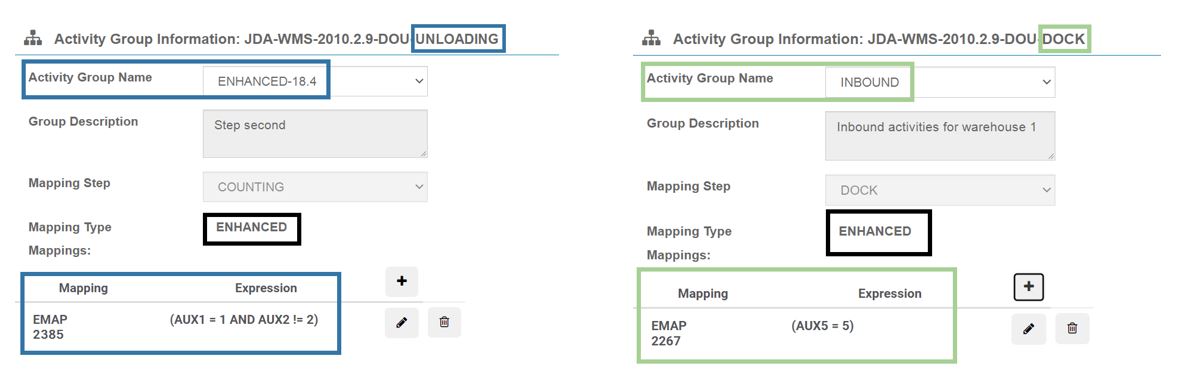
Grupo de actividades Mejorado-18.4 |
Grupo de actividades De entrada |
|
|---|---|---|
Actividad asignada |
Descarga |
Carga y descarga |
Asignación |
(AUX1 = 1 AND AUX 2 !=2) |
AUX6 = 5 |
Con esta asignación, la actividad Carga y descarga pierde su esquema de asignación con el grupo de actividades De entrada. Ahora, la actividad Descarga está asignada al grupo de actividades De entrada y su antiguo esquema de asignación se traslada para que no tenga que configurarlo de nuevo.
El grupo de actividades Mejorado-18.4 y la actividad Carga y descarga quedan sin esquema de asignación.
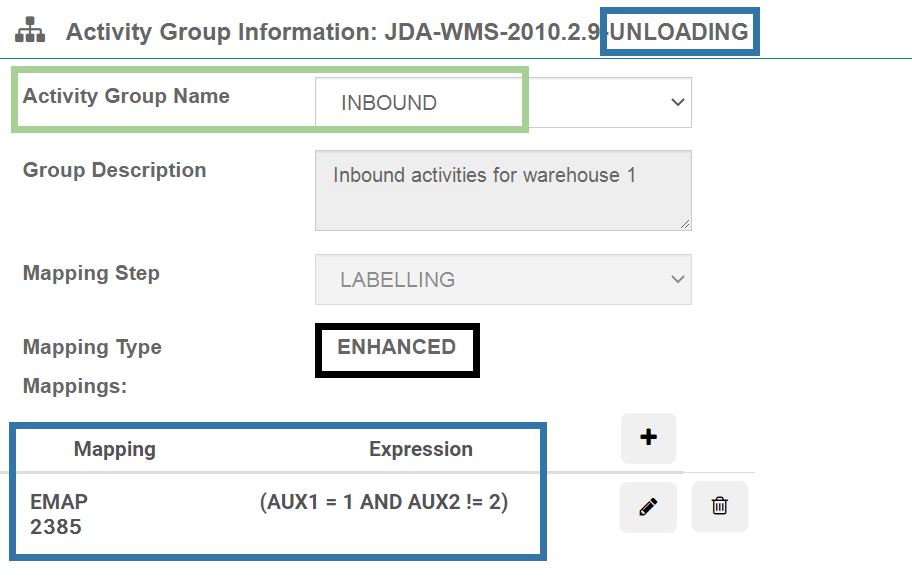
Grupo de actividades Mejorado-18.4 |
Grupo de actividades De entrada |
|
|---|---|---|
Actividad asignada |
Ninguno |
Descarga |
Asignación |
Ninguno |
(AUX1 = 1 AND AUX 2 !=2) |
Reprocesamiento de actividades con diferente medición del tiempo a través de la configuración de la actividad#
Puede volver a procesar las actividades de un tipo de actividad determinado con una medición del tiempo diferente para actualizar su tiempo objetivo total. Esto le permite disponer de datos precisos para los informes de desempeño laboral.
|vlink_labor_reprocess_act
¿Cómo funciona?#
Veamos el siguiente ejemplo.
Las actividades de CASE PICKING ocurridas a partir del 1 de julio de 2022, a las 12:00:00 a. m. deben actualizarse con un nuevo tiempo objetivo total. Las mediciones de tiempo para CASE PICKING deben ser las siguientes:
110 segundos desde el 1 de julio a las 12:00:00 a. m. hasta el 15 de julio a las 12.00:00 a. m.
100 segundos desde el 15 de julio a las 12:00:01 a. m. hasta el 31 de julio a las 12:00:00 a. m.
Hay dos elementos clave:
La fecha de entrada en vigencia del reprocesamiento estándar: la fecha en la que Rebus evaluará todas las actividades ocurridas a partir de esa fecha y solo reprocesará las elegibles. En este ejemplo, la fecha de entrada en vigencia del reprocesamiento estándar es el 1 de julio de 2022, a las 12:00:00 a. m.
Las nuevas mediciones de tiempo y su intervalo de fechas
El valor MIN_STOP_DATE_LOCAL de una actividad determina si es elegible para una medición de tiempo concreta. Una actividad cuyo valor MIN_STOP_DATE_LOCAL se produzca a partir de la fecha de entrada en vigencia del reprocesamiento estándar se reprocesará de una de las siguientes maneras:
Si el valor MIN_STOP_DATE_LOCAL de una actividad cae dentro del intervalo de fechas de una medición de tiempo configurada, se reprocesará para tener la medición de tiempo configurada.
De lo contrario, si la medición de tiempo de una actividad difiere de la medición de tiempo predeterminada de su tipo de actividad, se reprocesará para tener la medición de tiempo predeterminada del tipo de actividad.
MIN_STOP_DATE_LOCAL está disponible en su recopilación laboral estándar.
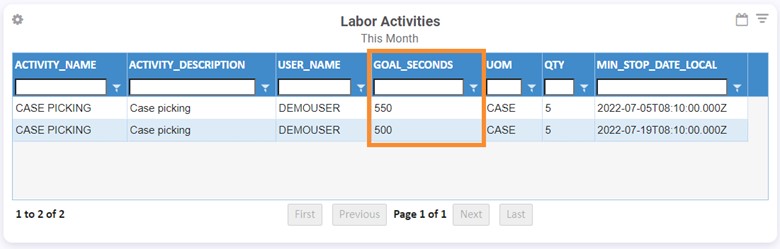
En la actualidad, las dos actividades de CASE PICKING que se muestran a continuación tienen un tiempo objetivo total de 450 segundos (GOAL SECONDS), con una cantidad de cinco casos y la medición de tiempo predeterminada de 90 segundos.
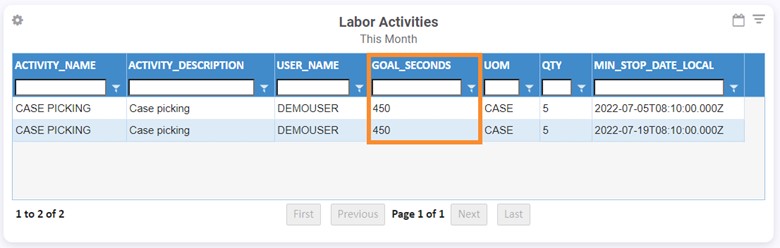
Cuando se inicia el reprocesamiento, Rebus evalúa todas las actividades cuyo valor MIN_STOP_DATE_LOCAL se produjo a partir del 1 de julio de 2022, a las 12:00:00 a. m., y reprocesa las elegibles.
Resultados esperados:
La primera actividad se reprocesará con el estándar de 110 segundos porque su MIN_STOP_DATE_LOCAL ocurrió dentro del intervalo de fechas de ese estándar. Como resultado, el tiempo objetivo total de la actividad se actualizará a 550 (es decir, 5 x 110) segundos.
La segunda actividad se reprocesará con el estándar de 100 segundos porque su valor MIN_STOP_DATE_LOCAL ocurrió dentro del intervalo de fechas de ese estándar. Como resultado, el tiempo objetivo total de la actividad se actualizará a 500 (es decir, 5 x 100) segundos.
Otras actividades cuyo valor MIN_STOP_DATE_LOCAL se haya producido a partir del 1 de julio de 2022, a las 12:00:00 a. m., y cuya medición del tiempo actual sea diferente de la medición del tiempo predeterminada del tipo de actividad, se reprocesarán con la medición del tiempo predeterminada del tipo de actividad.
Nota
Las transacciones laborales importadas desde su WMS se procesarán con la medición del tiempo agregada si se producen dentro del intervalo de fechas de la medición del tiempo correspondiente.
Requisitos previos#
Debe saber lo siguiente:
La fecha de entrada en vigencia del reprocesamiento estándar de las actividades con la nueva medición del tiempo. La fecha de entrada en vigencia debe ser dentro de los últimos 30 días.
Las nuevas mediciones de tiempo para las actividades objetivo y su intervalo de fechas
Nota
Recomendamos realizar el procedimiento fuera del horario laboral, es decir, después de que las actividades se registren en la pantalla Administrador de ajustes de actividades de Rebus. De lo contrario, existe una pequeña posibilidad de que las transacciones laborales importadas a Rebus desde su WMS al mismo tiempo que el reprocesamiento no se actualicen con la medición de tiempo correcta. Si esto ocurre, siempre puede reprocesar las actividades unos minutos después.
Pasos#
Abra el menú Rebus y vaya a Herramientas del administrador -> Trabajo -> Administrador de configuración de actividades.
En el panel de herramientas de actividades existentes, seleccione el sistema, el ID de la instalación y busque el tipo de actividad. Está en la pantalla de configuración del tipo de actividad.
Introduzca la fecha de entrada en vigencia del reprocesamiento estándar. Cuando se inicia el reprocesamiento, Rebus evalúa todas las actividades ocurridas a partir de esa fecha y determina las que pueden ser objeto de reprocesamiento.
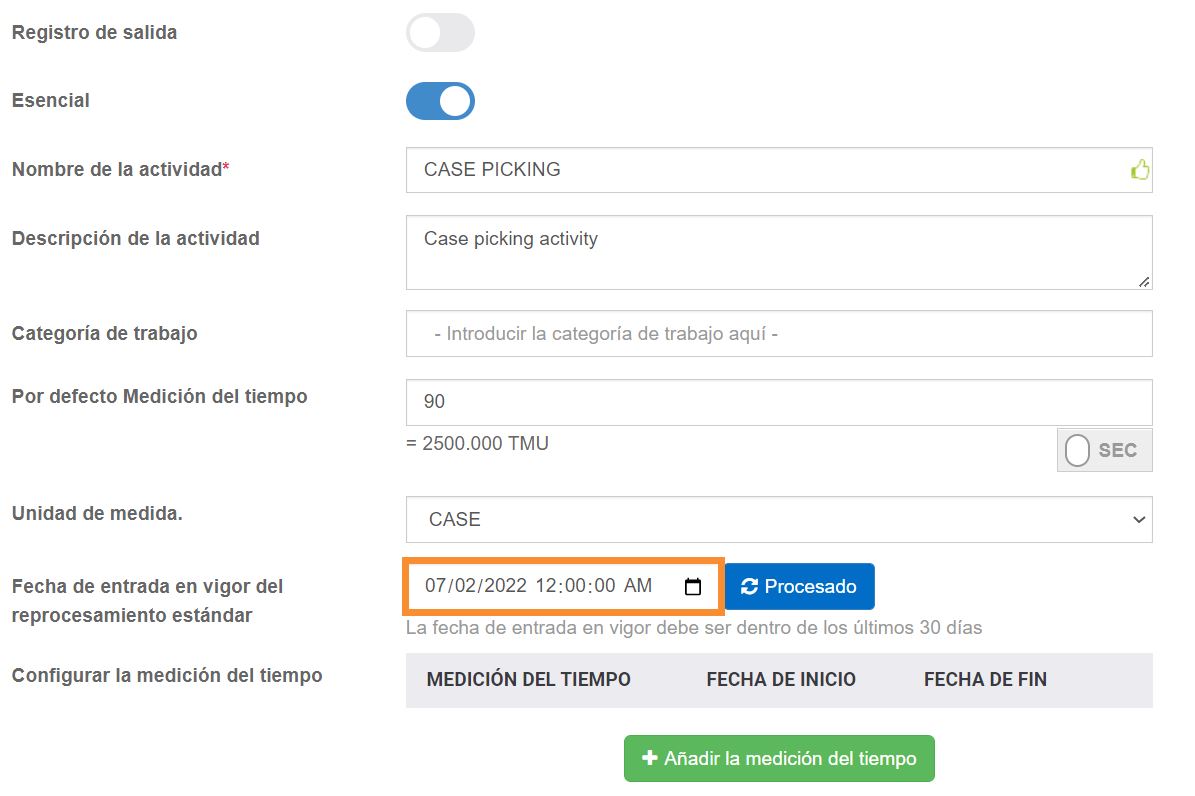
Configure una medición de tiempo adicional. Para ello, siga estos pasos:
Haga clic en «+ Agregar medición del tiempo». Aparecerá el formulario Agregar unidad de medición del tiempo.
Rellene los campos que se explican en la siguiente tabla.
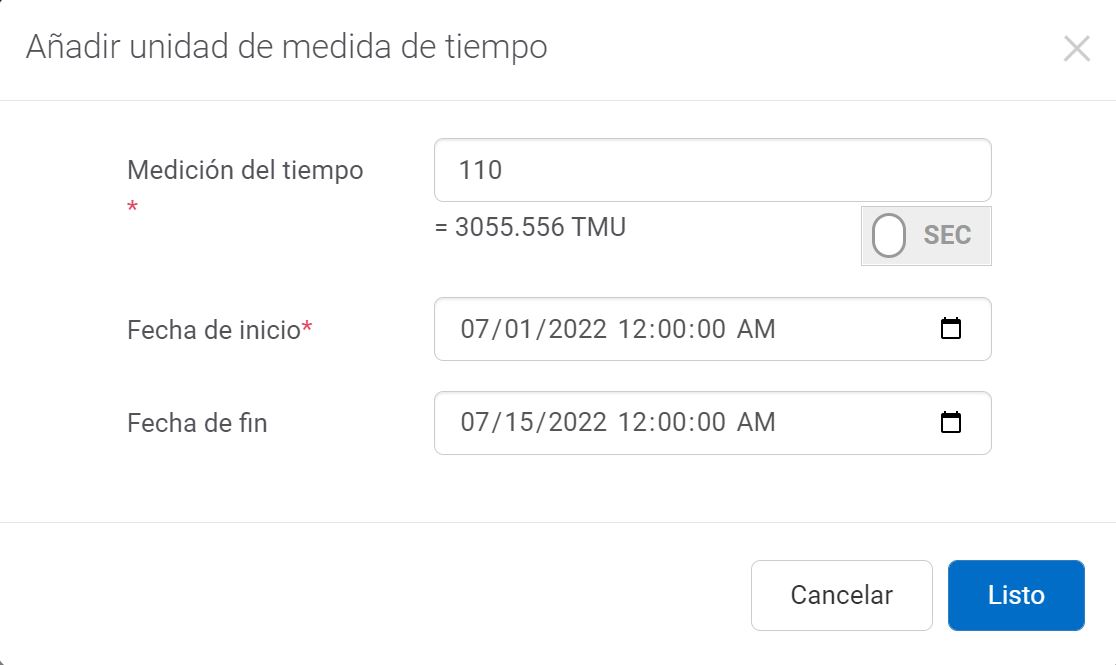
Añadir una medición del tiempo# Campo
Lo que se ingresa…
Medición del tiempo
La medición del tiempo en segundos o en TMU.
Fecha de inicio
La fecha a partir de la cual las actividades deben actualizarse con la nueva medición del tiempo (es decir, el tiempo objetivo total).
Fecha de finalización (opcional)
La fecha que indica el final del intervalo de fechas de la medición del tiempo.
Nota
Puede configurar diez mediciones de tiempo como máximo, cada una con un intervalo de fechas diferente.Haga clic en «Listo».
Nota
La medición del tiempo predeterminada del tipo de actividad no se puede modificar una vez que se ha agregado una nueva medición del tiempo. Siempre puede eliminar la medición del tiempo agregada, cambiar la medición del tiempo predeterminada y volver a agregar la nueva medición del tiempo.Haga clic en «Reprocesar».
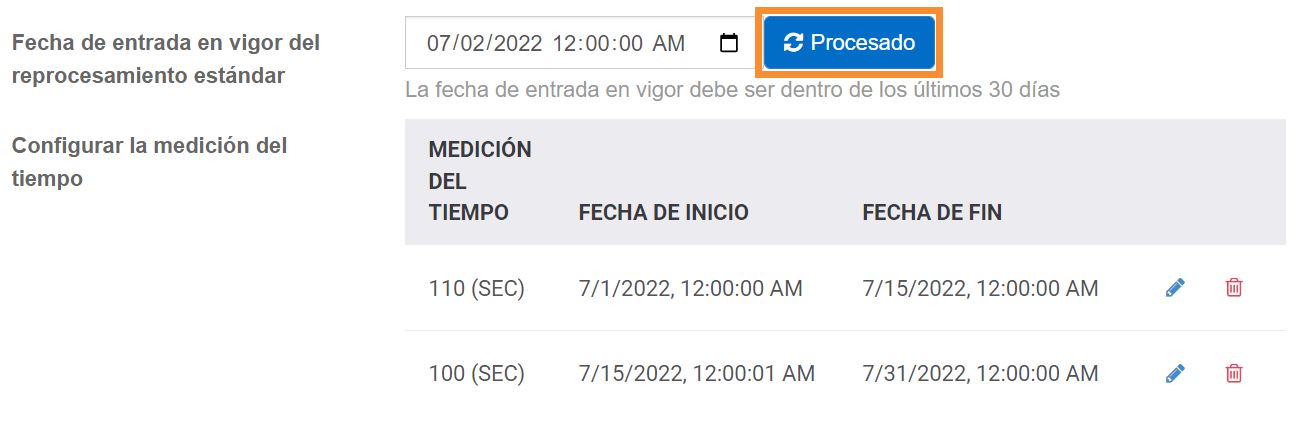
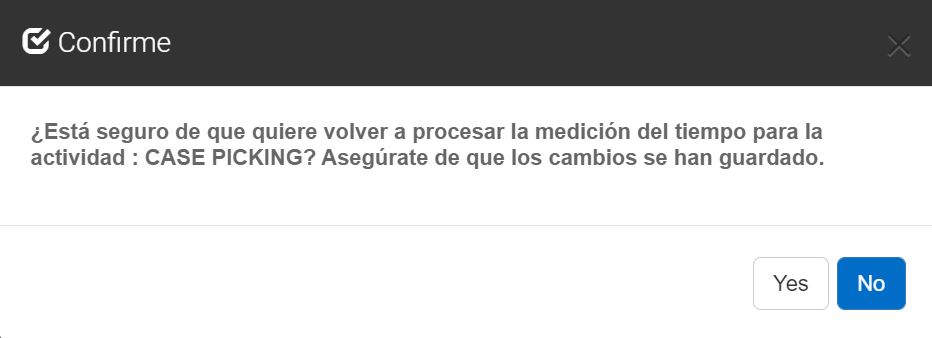
Aparece un mensaje de confirmación. Confirme si desea continuar con el reprocesamiento de las actividades de ese tipo de actividad.
El reprocesamiento se inicia y, cuando termina, se puede ver la actualización de GOAL_SECONDS en su widget:
También puede ver esta actualización en la pantalla Administrador de ajustes de actividades:
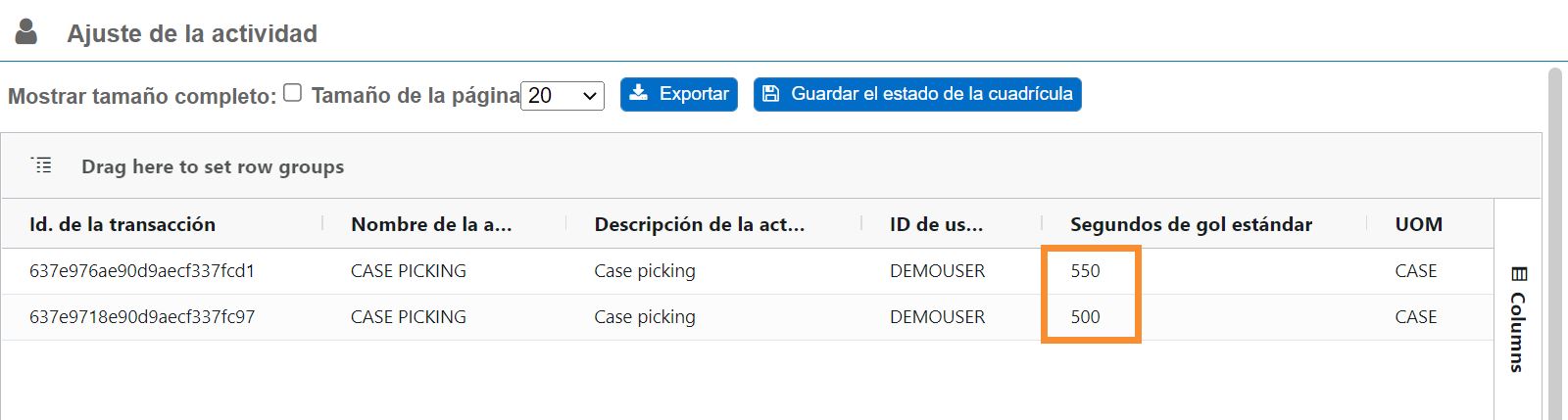
Los valores de las columnas Segundos de tiempo no medido, Segundos de tiempo medido y Segundos objetivo se actualizan automáticamente cuando se actualiza la Medición de tiempo predeterminada y se reprocesa la actividad.