Gestión de perfiles y grupos#
Configuración de los perfiles#
Este procedimiento explica cómo configurar un perfil en Rebus.
Requisitos previos#
To access the Profile Administration screens, your My Account screen needs to be set up with access.
- Debe conocer lo siguiente:
Los widgets que desea poner a disposición de los usuarios en este perfil.
Qué pantallas y qué tipos de permiso en cada pantalla quiere conceder a los usuarios de este perfil.
Pasos#
Configuración del nombre y la descripción#
En el Menú, seleccione Herramientas del administrador -> Usuarios -> Perfil -> Administrador de perfiles. Se encuentra en la pantalla Administrador de perfiles.
Haga clic en «+Nuevo». Se encuentra en la pantalla Información del perfil. Los detalles del perfil están distribuidos en tres pestañas: Gestión de widgets, Gestión de pantallas de mantenimiento, Información básica.
Rellene el Nombre y la Descripción del perfil.
Asignación de widgets a un perfil#
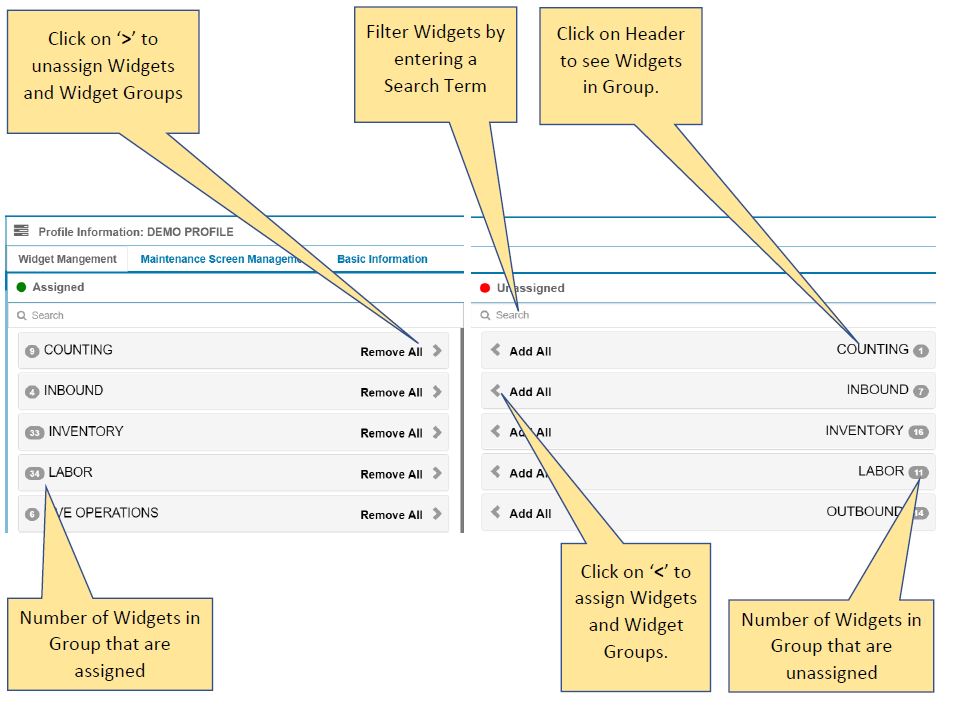
Haga clic en la pestaña Gestión de widgets.
Busque los widgets que quiere asignar al perfil. El panel Widgets sin asignar muestra los widgets que puede asignar al perfil. Los widgets están organizados en grupos. Cada encabezado de grupo muestra el número de widgets dentro del grupo. Para ver qué widgets están en un grupo, haga clic en la etiqueta del grupo. El cuadro de búsqueda de la parte superior del panel le permite filtrar la lista por término de búsqueda.
Asigne widgets al perfil.
Quiero asignar un grupo entero de widgets… |
Quiero asignar widgets individualmente… |
|---|---|
Haga clic en el botón «< Añadir todos» de la celda del encabezado del grupo. Todo el grupo de widgets se desplaza al panel Widgets asignados. |
Abra el grupo para mostrar sus widgets y haga clic en el botón «<» de la celda del widget. El widget se desplaza al panel Widgets asignados. |
Asignación de pantallas a un perfil#
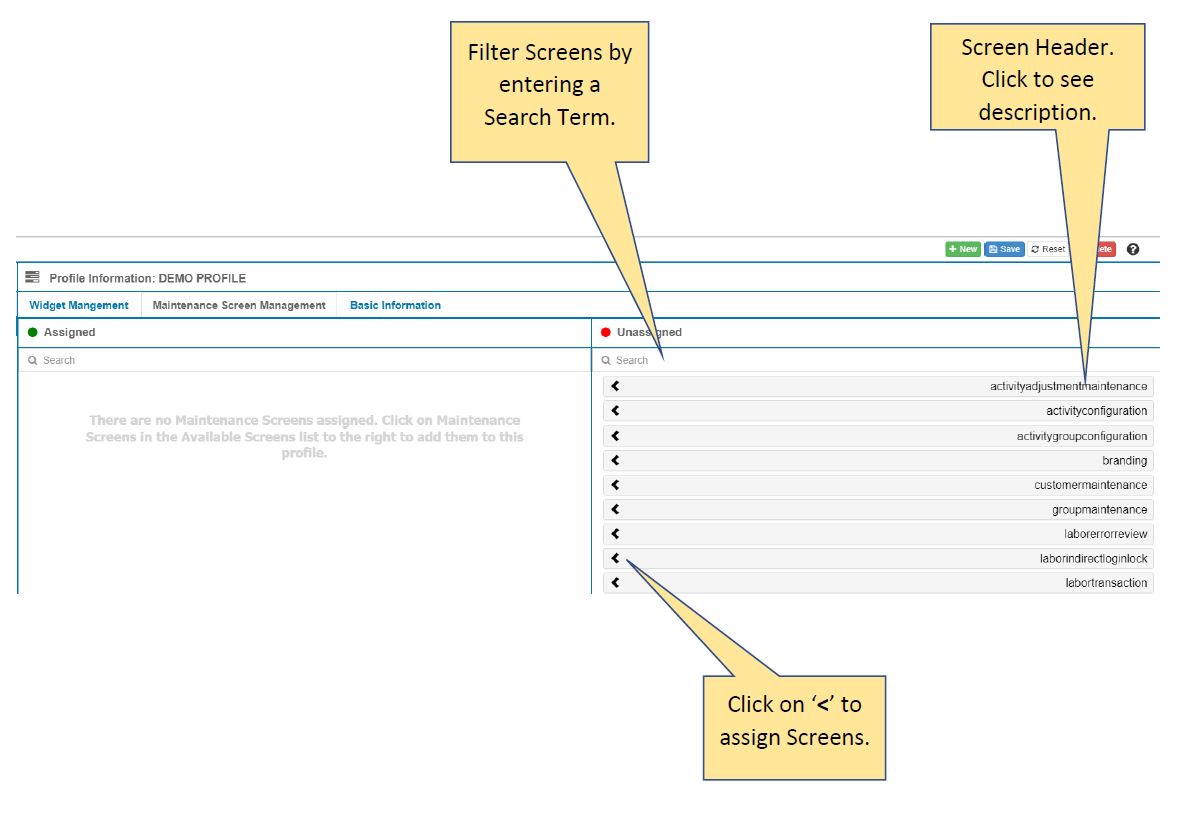
Haga clic en la pestaña Gestión de pantallas de mantenimiento.
Busque las pantallas que desea asignar al perfil.
El panel Pantallas de mantenimiento sin asignar enumera todas las pantallas de Rebus en orden alfabético. Para ver una descripción rápida de la pantalla, haga clic en su título.
Asigne pantallas al perfil. Para asignar una pantalla, haga lo siguiente:
Haga clic en el botón «<» de la celda de la pantalla. La celda de la pantalla se desplaza a la pantalla de Mantenimiento asignado.
Especifique los permisos del perfil (Crear, Eliminar, Modificar, Ver) con respecto a los registros en esta pantalla.
Quiero dar a este perfil permisos completos para los registros de esta pantalla… |
Quiero restringir los permisos de este perfil a esta pantalla… |
|---|---|
Vaya al siguiente paso. |
Haga clic en el título de la pantalla. Aparecen cuatro botones, cada uno de los cuales representa un permiso relativo a los registros de la pantalla. Verde = Permiso concedido y Rojo = Permiso denegado. Para cambiar el color de un permiso, haga clic en su botón |
 .
.Cuando haya terminado de asignar las pantallas y especificar los permisos, haga clic en «Guardar».
Resultado#
Ha creado un perfil.
Edición/eliminación de perfiles#
Para realizar cambios en un perfil, haga lo siguiente:
Requisitos previos#
To access the Profile Administration screens, your My Account screen needs to be set up with access.
Pasos#
En el Menú, seleccione Herramientas del administrador -> Usuarios -> Perfil -> Administrador de perfiles. Se encuentra en la pantalla Administrador de perfiles.
Busque el perfil en la lista Perfiles existentes. Puede filtrar la lista introduciendo el nombre en la casilla «Buscar».
Seleccione el perfil y realice el cambio deseado. Los detalles del perfil están distribuidos en tres pestañas: Gestión de widgets, Gestión de pantallas de mantenimiento, Información básica.

Tipo de cambio |
Lo que hace… |
|---|---|
Cambiar la descripción. |
Haga clic en la pestaña «Información básica» y cambie el valor del campo Descripción. No se puede cambiar el nombre de un perfil. |
Asignar widgets. |
Haga clic en la pestaña «Gestión de widgets» y siga los pasos indicados en Asignación de widgets a un perfil. |
Eliminar un widget. |
Haga clic en «Gestión de widgets» y en la lista Asignado busque el grupo de widgets que tiene el widget que quiere eliminar. Para filtrar la lista, introduzca un término en el cuadro Buscar. Haga clic en el nombre del grupo para abrir la lista de widgets y luego en el botón «>» del widget para moverlo a la lista Sin asignar. Cuando haya terminado, haga clic en «Guardar». Los usuarios que tienen un tablero con un widget que se ha eliminado de su perfil reciben un error «400 - No encontrado» para ese widget. |
Quitar un grupo de widgets. |
Haga clic en «Gestión de widgets» y en la lista Asignado busque el grupo de widgets que quiere quitar. Para filtrar la lista, introduzca un término en el cuadro Buscar. Haga clic en el botón «Quitar todos>» del grupo de widgets para mover todos los widgets del grupo a la lista Sin asignar. Cuando haya terminado, haga clic en «Guardar». Los usuarios que tienen un tablero con un widget que se ha eliminado de su perfil reciben un error «400 - No encontrado» para ese widget. |
Asignar pantallas. |
Haga clic en la pestaña «Gestión de pantallas de mantenimiento» y siga los pasos indicados en Asignación de pantallas a un perfil. |
Quitar pantallas. |
Haga clic en «Gestión de pantallas de mantenimiento» y en la lista Asignado busque las pantallas que desea quitar. Para filtrar la lista, introduzca un término en el cuadro Buscar. Haga clic en el botón «>» para mover las pantallas a la lista Sin asignar. Cuando haya terminado, haga clic en «Guardar». |
Eliminar el perfil. |
Haga clic en «Eliminar» y confirme la eliminación. |
Finding out Your My Account screen#
Para ver el perfil que se le ha asignado:
Haga clic en su nombre en la esquina superior derecha de la aplicación para que aparezca el menú desplegable.
Haga clic en perfil.
Ahora se encuentra en la pantalla Información personal. El campo Perfil indica a qué perfil pertenece su nombre de usuario.
Para cambiar el perfil al que está asignado un usuario, consulte Editar/borrar/desactivar usuarios.
Aislamiento de datos: visualización de datos en función de la pertenencia a un grupo#
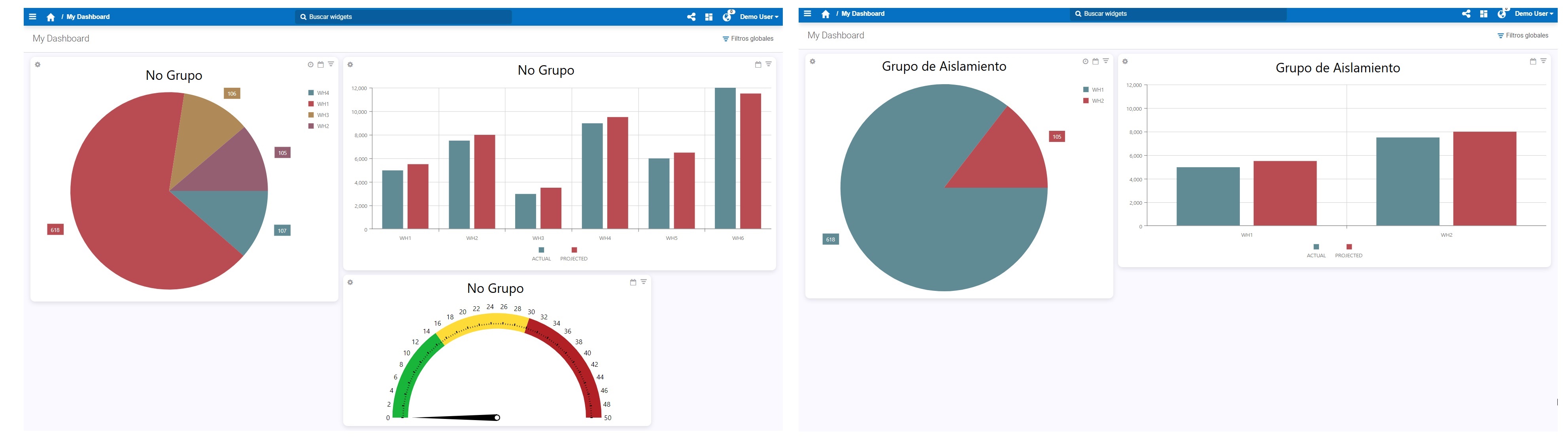
Puede hacer que Rebus muestre a los usuarios solo los datos que el grupo de aislamiento del usuario le autorice a ver, independientemente de cómo esté configurado el widget o la pantalla en sí para mostrar los datos. Esta funcionalidad le permite asegurarse de que los usuarios puedan ver solo los datos que están explícitamente autorizados a ver.
Isolation groups are configured through the User Management Screen, which lets you put users in an isolation group whose isolation rule specifies which records its members are allowed to see. An isolation group’s restrictions determine what you can see in the Widget Builder when creating widgets and widgets that have been added to dashboards. You can access the Isolation Group Information screen through the User Maintenance menu option.
You can also create labor data isolation groups , which restrict what a user can see in dropdowns and lists on Labor Maintenance screens. If not in such an isolation group, a user who has access to any Labor Maintenance screen can view through its dropdowns and lists all facilities and systems. Members of Labor Maintenance Screen Isolation groups can see only those systems and facilities that they are authorized to see when they are using Labor Maintenance screens. The following screens are considered ‘Labor Maintenance screens’:
Preferencias del usuario
Administrador de ajustes de actividades
Administrador de configuración de actividades
Administrador de configuración de grupos de actividades
Registro de actividades
Administrador de grupos de usuarios laborales
Configuración de matrices
Administrador de turnos
Revisión de errores de transacción
Reglas de aislamiento#
Una regla de aislamiento se compone de condiciones, que son expresiones que se evalúan para ver si son verdaderas. Cada registro que se recupera para rellenar un widget se evalúa según todas las condiciones de la regla de aislamiento. Los registros que se evalúan con «verdadero» son los que el usuario puede ver.
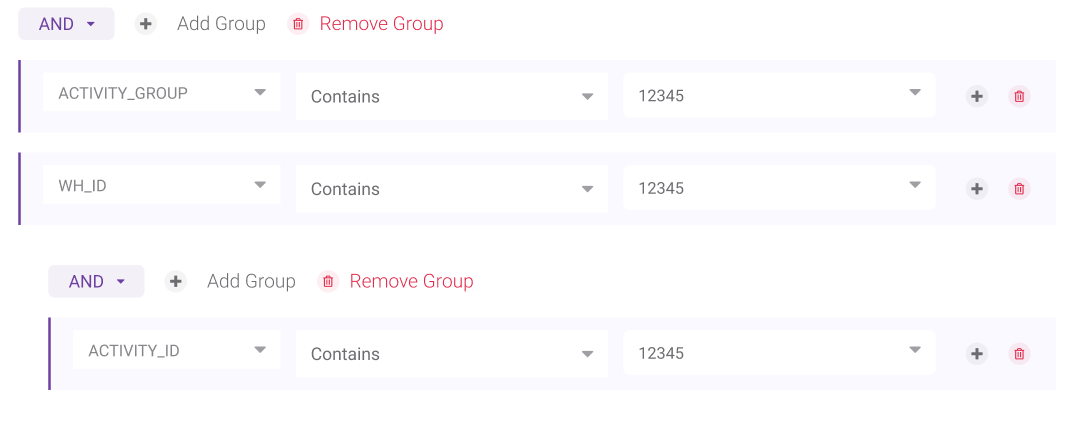
Una condición de grupo de aislamiento relaciona un campo con determinados valores. Esta relación se establece a través de un operador:
Operadores de reglas de aislamiento# Operador
Lo que los miembros del grupo pueden ver…
IN
Solo los registros en los que el campo tiene alguno de los valores (separados por comas) de la lista.
NOT IN
Solo los registros en los que el campo no tiene ninguno de los valores (separados por comas) de la lista.
También puede conectar condiciones entre sí mediante los operadores lógicos «OR» y «AND». Los «grupos» permiten establecer el orden de evaluación de las condiciones. Las condiciones de los grupos van entre paréntesis, lo que significa que se evalúan antes que las condiciones fuera de los paréntesis.
Si la recopilación de datos del widget no tiene el campo utilizado en la configuración de la regla de aislamiento, todos los registros serán visibles:
Ejemplo de registros que los miembros del grupo pueden ver…# Si la recopilación de datos del widget…
Los miembros del grupo pueden ver…
Tiene el campo WAREHOUSE_CODE.
Solo los registros que tienen un valor de WAREHOUSE_CODE de «WH1» o «WH2».
NO tiene el campo WAREHOUSE_CODE.
Cualquier registro.
Las restricciones configuradas para los grupos de aislamiento son acumulativas. Si un usuario es miembro de varios grupos, las diferentes restricciones se aplicarán a todos los datos que ese usuario puede ver.
Grupos de aislamiento: ejemplos#
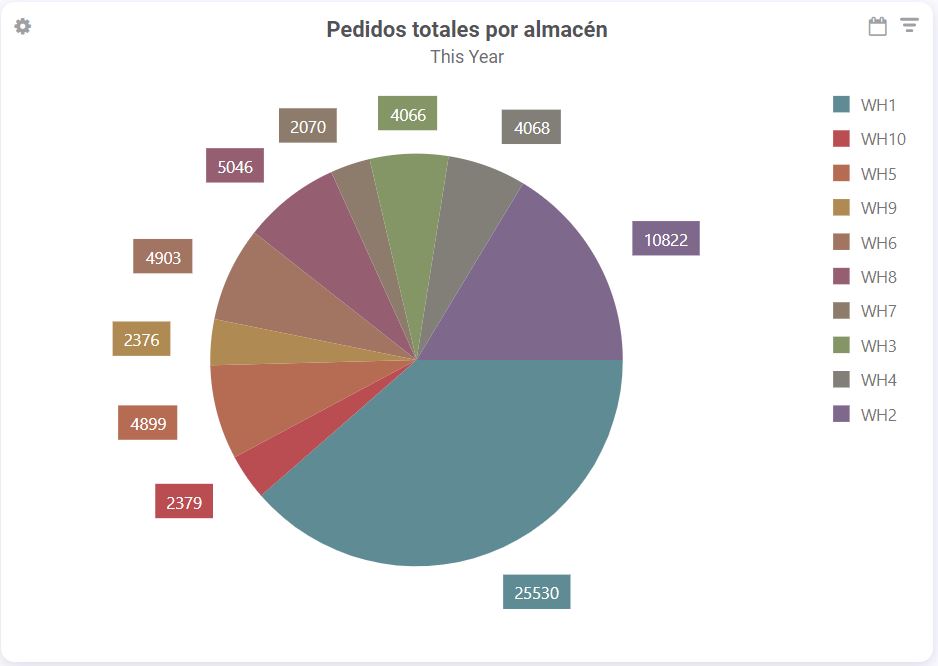
Grupo de aislamiento: WH1WH2GROUP
Regla de aislamiento: WAREHOUSE_CODE IN WH1, WH2
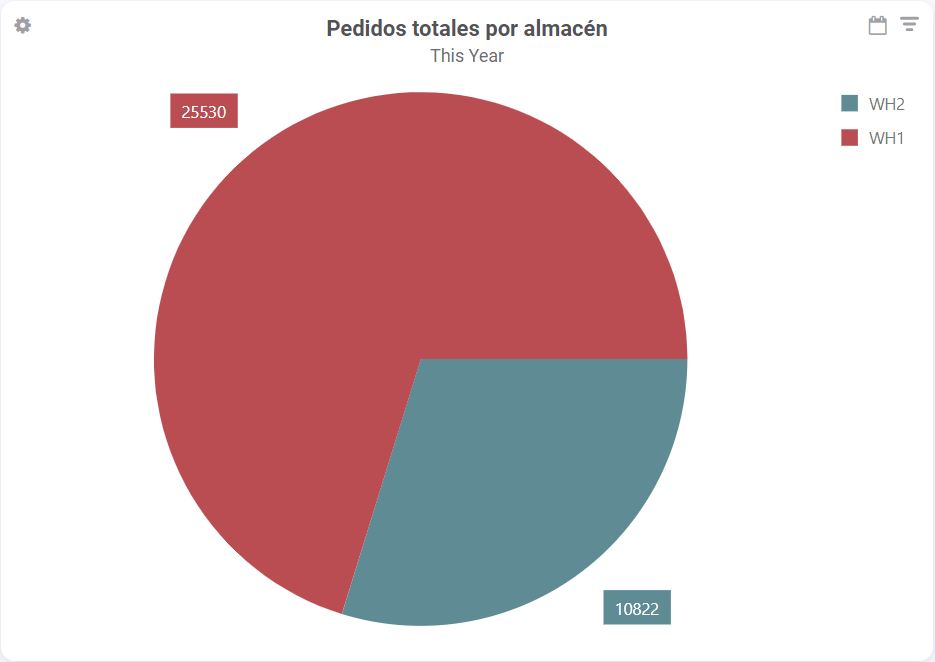
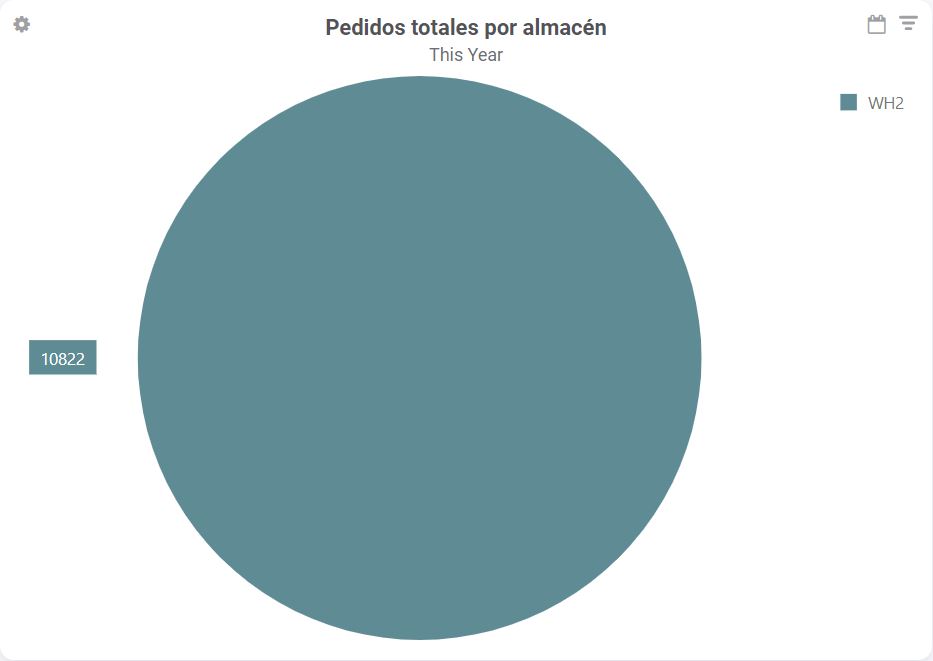
Grupo de aislamiento: WH1WH2GROUP
Regla de aislamiento: WAREHOUSE_CODE IN WH1, WH2
y
Grupo de aislamiento: SECONDGROUP
Regla de aislamiento: WAREHOUSE_CODE NOT IN WH1
Configuración de grupos de aislamiento#
These procedures go over how to set up an isolation group in Rebus. For more background information on isolation groups, see Aislamiento de datos: visualización de datos en función de la pertenencia a un grupo. The follwing sections will detail two different procedures: setting up isolation groups while creating a Data Access Rule, and creating isolation groups while creating a Labor Data Access Rule.
Nota
 Si un usuario es miembro de más de un grupo de aislamiento, las restricciones de cada grupo se aplican acumulativamente. Esto podría dar lugar a que un usuario no pueda ver ningún dato en los widgets del tablero. Los grupos de aislamiento a los que pertenece un usuario aparecen en la pantalla Información del usuario de ese usuario.
Creating a Data Access Rule#
When looking at dashboard widgets, the members will see only the records that the isolation group authorizes them to see regardless of how the widget is set up to display data.
Requisitos previos#
To access the Data Controls screens, your My Account screen needs to be set up with access.
Debe conocer lo siguiente:
Qué usuarios van a ser miembros del grupo de aislamiento. Cuando añada usuarios, tenga en cuenta cómo la regla de aislamiento afectará a la capacidad del usuario para ver los datos en exploraciones en profundidad y grupos de tableros en cascada, así como de qué otros grupos de aislamiento es miembro el usuario.
Los criterios que va a utilizar para configurar la regla que determina qué podrán ver los miembros.
Pasos#
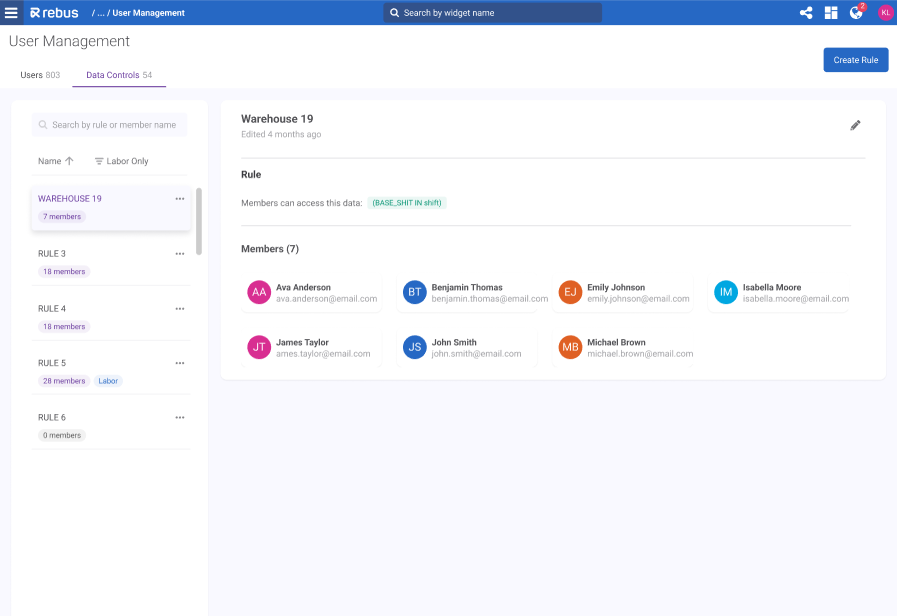
Navigate to the screen by going to the Rebus Menu and clicking Admin Tools>User Management>Data Controls.
Click Create Rule.
The Rule Panel opens.
Fill in the fields to create your rule.
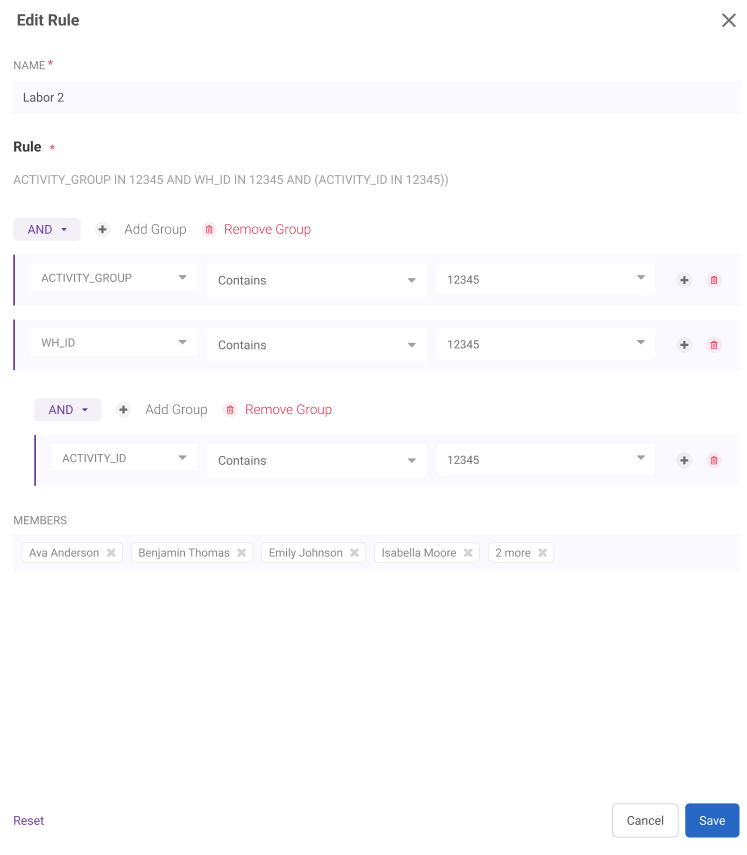
Field |
What You Enter |
|---|---|
Name |
The name you want to use for the new rule. |
Labor Data Rule Toggle |
Select to control whether an isolation group applies to Standard data vs Labor data. Leave toggled OFF. |
Define Your Rule |
Add the conditions for the isolation group’s isolation rule. You can add a condition or a group of conditions. See Conditions vs. Groups of Conditions for more details. |
Members |
Select the Members you want to include in the rule. |
Conditions VS Groups of Conditions
Adding a Condition: If you’re appending this condition to a previously created condition or group, select either the ‘AND’ or the ‘OR’ logical operator from the dropdown in the upper left. Then click ‘Add Rule’. In the new dropdown, select a field, then specify the field values and decide whether they’re to be connected by an IN or a NOT IN operator.
Adding a Group of Conditions: If you’re appending this group to a previously created condition or group, select either the ‘AND’ or the ‘OR’ logical operator from the dropdown in the group’s upper left. Then click ‘Add Group’. Another line of ‘Add’ and ‘Remove’ buttons appears. You can now add conditions or groups to the new group.
Haga clic en «Guardar».
Resultado#
The isolation group is saved with a list of members. When looking at dashboard widgets, the members can see only the records that the isolation group authorizes them to see regardless of how the widget is set up to display data.
Creating a Labor Data Access Rule#
This procedure goes over how to set up a labor maintenance isolation group in Rebus. Labor Data Access Rules let you restrict what a user can see in dropdowns and lists on Labor Maintenance screens. For more background information on labor maintenance isolation groups, see Aislamiento de datos: visualización de datos en función de la pertenencia a un grupo.
Requisitos previos#
To access the Data Control screens, your My Account screen needs to be set up with access.
Debe conocer lo siguiente:
Qué usuarios van a ser miembros del grupo de aislamiento.
Qué sistemas e instalaciones quiere que los miembros de este grupo de aislamiento puedan ver a través de las pantallas Mantenimiento de trabajo.
Pasos#
Navigate to the screen by going to the Rebus Menu and clicking Admin Tools>User Management>Data Controls.
Click Create Rule.
The Rule Panel opens.
Fill in the fields to create your rule.
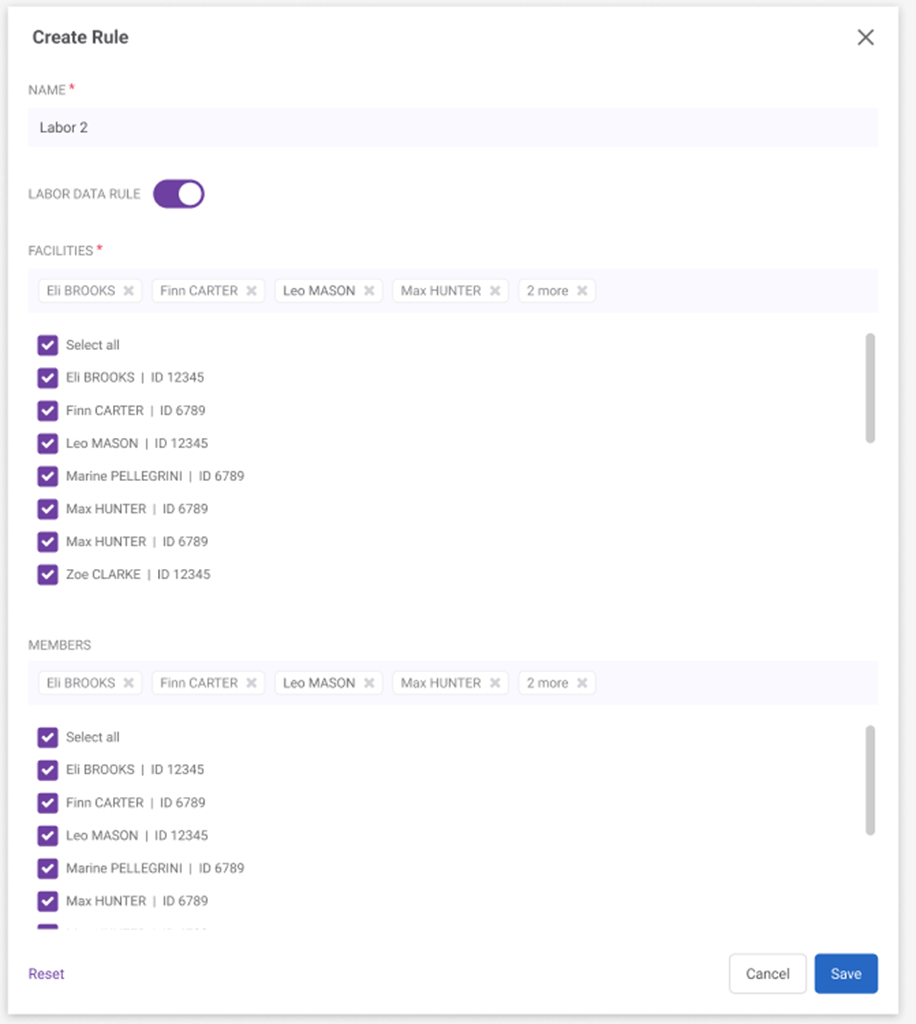
Field |
What You Enter |
|---|---|
Name |
The name you want to use for the new rule. |
Labor Data Rule Toggle |
Select to control whether an isolation group applies to Standard data vs Labor data. Turn toggle ON. |
Facilities |
Select the facilities you want to include in the rule. |
Members |
Select the Members you want to include in the rule. |
Haga clic en «Guardar».
Resultado#
El grupo de aislamiento se guarda con una lista de sistemas e instalaciones y una lista de miembros. Los miembros de este grupo de aislamiento solo pueden ver los sistemas y las instalaciones seleccionados cuando utilizan las pantallas Mantenimiento de trabajo.
Edición/eliminación de grupos de aislamiento#
Nota
Los cambios en los grupos de aislamiento afectan a los tipos de registro que los miembros pueden ver en los widgets.
Para realizar cambios en un grupo de aislamiento, haga lo siguiente:
Requisitos previos#
To access the Data Control screens, your My Account screen needs to be set up with access.
Pasos#
In the Menu, select Admin Tools -> Users -> User Management. Navigate to the Data Controls screen.
Find the group in the Existing Groups list. You can filter the list by entering the name or members into the “Search” box.
Select the group and make your desired change.
Tipo de cambio |
Lo que hace… |
|---|---|
Eliminación de un grupo |
Click the More icon next to the group name in the list and select Delete. |
Eliminación de miembros |
Click the Edit icon next to the group name, and click the X next to the user(s) you want to remove in the Members field. |
Adición de miembros |
Click the Edit icon next to the group name, and click the Members field to add desired member(s). |
Adición de una condición |
Click the Edit icon next to the group name and make changes under the Define Your Rule section. Click Add Rule. |
Eliminación de una condición |
Click the Edit icon next to the group name and make changes under the Define Your Rule section. Click the trashcan next to the rule you want to remove. |
Adición de un grupo de condiciones |
Click the Edit icon next to the group name and make changes under the Define Your Rule section. Click Add Group. Another line of ‘Add’ and ‘Remove’ buttons appears. You can now add conditions or groups to the new group. |
Eliminación de un grupo de condiciones |
Click the Edit icon next to the group name and make changes under the Define Your Rule section. Click the trashcan that says Delete Group to delete the group. |
Haga clic en «Guardar».