Administración laboral: configuración#
En este tema se explica cómo configurar el módulo de trabajo.
Lo que hay que saber antes de empezar#
Cómo obtiene sus datos el Módulo de trabajo#
A intervalos específicos, Rebus extrae datos de una tabla de transacciones en el WMS y los almacena en Rebus. Rebus se refiere a la configuración de actividades para convertir las transacciones en actividades, que se almacenan en Rebus. Los widgets de trabajo hacen referencia a estos datos.
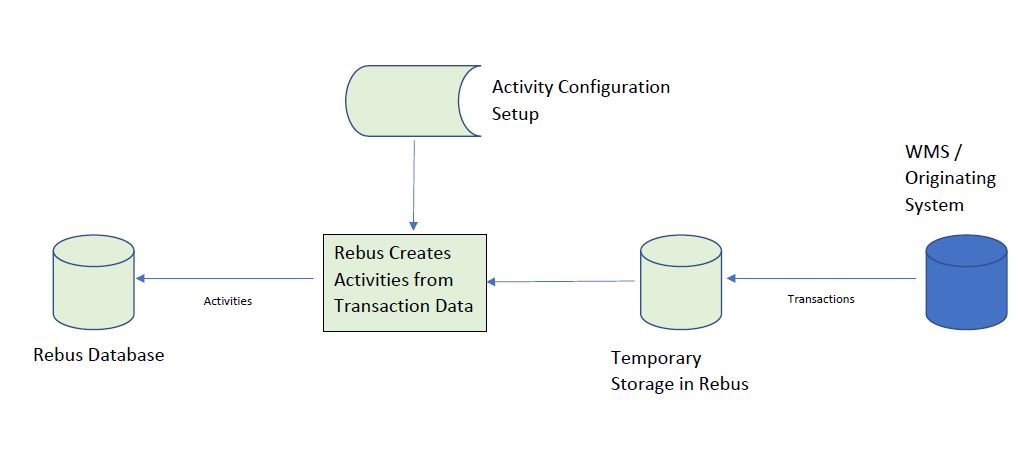
Actividades#
Para convertir las transacciones de su WMS en actividades, Rebus hace referencia a cómo se asignan los tipos de transacción a los tipos de actividad válidos. Esta asignación puede configurarse de dos maneras:
Configure un tipo de actividad para un determinado tipo de transacción. En este caso, cada transacción de ese tipo se convierte en una actividad del tipo de actividad configurado para ese tipo de transacción.
Configure un grupo de actividades para crear dinámicamente actividades de un tipo de actividad concreto.
Nota
 Cada tipo de actividad es específico de una instalación.
Organizar las actividades de forma conjunta para la elaboración de informes#
Al configurar un tipo de actividad, tiene la opción de aplicar una categoría de trabajo. En el caso de las actividades que comparten la misma categoría de trabajo, sus datos pueden agruparse cuando se muestran en los widgets e informes.
Para obtener más información sobre la configuración de los grupos de actividades, consulte Procedimiento de configuración 5 de 7: Configuración de grupos de actividades.
Para obtener más información sobre la configuración de los tipos de actividad, consulte Procedimiento de configuración 6 de 7: Configuración de tipos de actividad para transacciones importadas.
Asignación por fatiga#
Cuando se configura un tipo de actividad, se pueden añadir factores de fatiga, de forma predeterminada y hasta 24 adicionales, para que se calcule dinámicamente el margen de fatiga adecuado y se añada al tiempo objetivo total de todas las actividades para un tipo de actividad determinado.
El margen de fatiga de una actividad se calcula del siguiente modo:
Indemnización por fatiga = factor de fatiga*tiempo objetivo base
El tiempo objetivo base de una actividad se calcula multiplicando la medida de tiempo predeterminada del tipo de actividad por las cantidades procesadas de la unidad de medida (UOM). La medición del tiempo y la UOM predeterminada se configuran en Procedimiento de configuración 6 de 7: Configuración de tipos de actividad para transacciones importadas.
Este es un ejemplo de cómo Rebus calcula el tiempo objetivo total con la asignación por fatiga:
Nota
La asignación por fatiga se calculará solo si activa la función en la pantalla de configuración del tipo de actividad.
Secuencia |
Notas de procesamiento de Rebus |
|---|---|
1 |
El tiempo objetivo base de la actividad PUTAWAY es de 5000 segundos. |
2 |
Se agrega el factor de fatiga para el tipo de actividad PUTAWAY: 5 % |
3 |
El tiempo total de la actividad PUTAWAY es el siguiente: Asignación por fatiga + tiempo objetivo base = (factor de fatiga * tiempo objetivo base) + tiempo objetivo base = 0,05 * 5000 + 5000 = 5250 segundos |
En la tabla de ajustes de actividades, puede ver la asignación por fatiga de una actividad en la columna de segundos de fatiga, y cómo se agrega al tiempo objetivo total (es decir, la columna de segundos estándar).

Nota
La tabla de ajustes de actividades se encuentra en Herramientas del administrador > Trabajo > Administrador de ajustes de actividades.
Para obtener más información sobre los factores de fatiga, consulte Más información sobre los factores de fatiga.
Más información sobre los factores de fatiga#
Para capturar datos de rendimiento laboral más precisos, puede añadir hasta 24 factores de fatiga además de un factor de fatiga predeterminado.
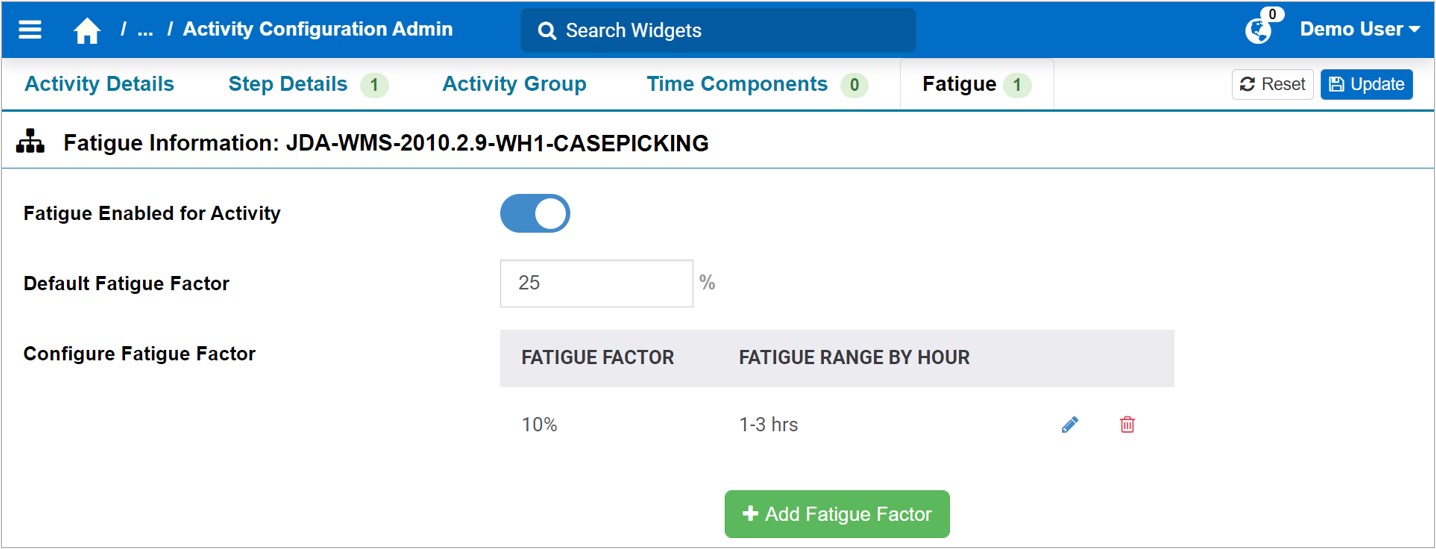
Cómo actúan los factores de fatiga añadidos
Por cada factor de fatiga agregado, agregue un intervalo de fatiga (es decir, el intervalo de horas trabajadas). Cuando una operación importada se convierte en una actividad, Rebus aplica el factor de fatiga adecuado en función del intervalo de fatiga para calcular la asignación por fatiga.
Este es un ejemplo de cómo Rebus aplica el factor de fatiga correcto basado en el intervalo de fatiga para calcular la asignación por fatiga.
Secuencia |
Notas de procesamiento de Rebus |
|---|---|
1 |
El tiempo objetivo base de la actividad PICK es de 2000 segundos. |
2 |
El factor de fatiga predeterminado para el tipo de actividad PICK es del 25 %. |
3 |
Se agrega otro factor de fatiga:
|
4 |
Labor Associate’s PICK transaction is imported and carries the following information:
|
5 |
Rebus calcula el intervalo de fatiga para la actividad PICK: Intervalo de fatiga = Min_Stop_Date_Local de PICK – hora de inicio del turno = 10:00 a. m. – 8:00 a. m. = 2 horas |
6 |
El intervalo de fatiga para la actividad PICK (2 horas) se encuentra dentro del intervalo de fatiga del factor de fatiga del 10 % (es decir, superior a 1 hora e inferior a 3 horas). |
7 |
Rebus aplica el factor de fatiga del 10 % para calcular la asignación por fatiga y lo agrega al tiempo objetivo total de la actividad. En caso contrario, si el intervalo de fatiga de una actividad no se encuentra en el intervalo de fatiga de ningún factor de fatiga agregado, se aplicará el factor de fatiga predeterminado para calcular la asignación por fatiga de la actividad. |
8 |
El tiempo objetivo total de la actividad PICK = asignación por fatiga + tiempo objetivo base = (factor de fatiga * tiempo objetivo base) + tiempo objetivo base = 0,10 * 2000 + 2000 = 2200 segundos |
Validación del factor de fatiga: Los intervalos de fatiga de los factores de fatiga no pueden superponerse.
Nota
En el caso de las actividades esenciales creadas desde la pantalla Administrador de ajustes de actividades, se aplica el factor de fatiga predeterminado para calcular la asignación por fatiga.
Importante
For an added fatigue factor to be applied to calculate a given activity’s fatigue allowance, ensure that a shift is applied to the labor associate’s activity record. Otherwise, the Default Fatigue Factor is applied to calculate the fatigue allowance.
Alternate ID#
Rebus refers to a labor associate’s alternate user id when processing labor transactions. When a labor transaction is imported into Rebus, Rebus takes the transaction’s user ID and follows the logic below to find a matching labor associate record.
First, try to find a match with an alternate user ID. If match found with labor associate record, continue with processing, otherwise,
Try to find a match with a user ID. If match found with labor associate record, continue with processing, otherwise,
Transacción en cuarentena.
Validaciones para el ID de usuario alternativo: Un nuevo ID de usuario alternativo no puede ser el mismo que un ID de usuario alternativo ya existente o un ID de usuario existente.
Alternate User IDs are set up on the Labor Associate screen.
Grupos de actividad#
Los grupos de actividades le permiten configurar Rebus para que haga lo siguiente:
Agrupar diferentes tipos de transacción en un solo tipo de actividad. Por ejemplo, si su WMS tiene un tipo de transacción PACKING diferente para cada área del almacén (PACKING_AREA01, PACKING_AREA02, etc.), puede agrupar todas estas transacciones PACKING con códigos diferentes para que cada una se convierta en una actividad PACKING en Rebus.
Crear una actividad basada en la información tomada solo de un paso específico de una actividad de varios pasos. Por ejemplo, para cada actividad DEPOSIT de dos pasos (STEP1 = PICKUP, STEP2 = DROPOFF), quiere que Rebus cree una actividad para cada paso DROPOFF porque tiene la información de la ubicación de entrega que quiere capturar en un widget.
Realice un seguimiento de valores específicos estableciendo un esquema de asignación simple o especifique la relación entre determinados valores mediante una asignación mejorada.
Nota
Cada grupo de actividades es específico de una instalación.
Asignación simple#
Un esquema de asignación simple permite poner varios valores en un solo campo auxiliar. Rebus selecciona las transacciones que tienen cualquiera de los valores y crea una actividad para cada transacción seleccionada.
Asignación mejorada#
La configuración de una asignación mejorada le permite poner un valor en cada uno de los hasta 25 campos auxiliares y agregar condiciones y agrupaciones para definir las limitaciones y restricciones que desea aplicar a los valores.
Una condición es una expresión que se evalúa para determinar si es verdadera. Puede utilizarse para seleccionar valores específicos. Cada fila seleccionada por el campo auxiliar se evalúa en función de la condición seleccionada. Las filas que se evalúan como «verdaderas» se seleccionan para compararse con otras agrupaciones, si las hay.
Operador |
Descripción |
Tipo de valor |
|---|---|---|
= |
Es igual a. |
Entero |
!= |
No es igual a. |
Entero |
< |
Menor que. |
Entero |
<= |
Menor que o igual a. |
Entero |
> |
Mayor que. |
Entero |
>= |
Mayor que o igual a. |
Entero |
In |
Igual a cualquiera de los valores separados por comas. |
Cadena |
Like |
Comienza con. |
Cadena |
Not In |
No es igual a los valores separados por comas. |
Cadena |
Not Like |
No comienza con. |
Cadena |
La creación de una agrupación permite especificar un operador lógico diferente o crear un orden de evaluación para las condiciones. Las agrupaciones están encerradas entre paréntesis, lo que significa que se evalúan antes que las condiciones que están fuera del paréntesis.
Para obtener más información sobre la configuración de un esquema de asignación, consulte Procedimiento de configuración 7 de 7: Configuración del esquema de asignación.
Turnos#
In the Labor Module, a facility’s weekly schedule comprises shift s and the activities recorded for each labor associate. Each shift has the following attributes:
Hora de inicio y fin.
Días de la semana en que está programado el turno.
Labor associates assigned to the shift,
Descansos programados automáticamente.
Leeway time that’s allowed to labor associates regarding their shift start time.
Shifts can overlap, and a labor associate can be assigned to multiple shifts. To simplify time reporting; however, each labor associate should be assigned to a base shift, which is referred to by widgets that report staff time. A labor associate can be assigned to only one base shift.
Al configurar los turnos, tenga en cuenta las siguientes restricciones:
A labor associate can’t be assigned to two shifts that are scheduled for the same day of the week.
Un turno no puede durar más de 24 horas.
Para saber más sobre cómo configurar los turnos, consulte Procedimiento de configuración 1 de 7: Configuración de turnos.
Tipos de turnos#
Hay tres tipos de turnos diferentes:
Turno |
Propósito |
|---|---|
Turno de base |
Current base shift as it appears in User Admin. A base shift serves as defaults if a labor associate is neither part of a scheduled or an assigned shift. |
Turno asignado |
El turno normal que se puede crear o asignar en Administrador de turnos. |
Turno programado |
A pre-configured shift that is automatically assigned to labor associates based on a schedule. |
Rebus utiliza el siguiente orden de prioridad para determinar qué turno aparece en la columna «Turno aplicado»:
Turno programado
Turno asignado
Turno de base
Nota
The ‘Shift Applied’ field is found in the Activity Adjustment table under Admin Tools > Labor > Activity Adjustment Admin.
Programación automática de turnos#
You can schedule a shift to be applied automatically to a labor associate at a specified period. Instead of adding a labor associate to a shift, you can specify the date and time when a certain pre-configured shift will be scheduled for a labor associate. You can also make the shift for a labor associate permanent (i.e., recurrent with no end date). The scheduled shift overrides any other shift previously assigned. For information on how to add a labor associate to a scheduled shift, see Adding a Labor Associate to a Scheduled Shift.
Labor Associates and Labor Associate Groups#
You need to set up a labor associate for each staff member whose performance you want to track. You don’t need a Rebus user account to be set up as a labor associate. Each labor associate has his or her own schedule, which comprises the following:
transacciones registradas para él o ella en el WMS e importadas a Rebus como actividades;
cualquier ajuste de actividad realizado manualmente en Rebus a su programa.
To be assigned to a shift, a labor associate must first be assigned to a labor associate group. Labor associate groups allow you to measure the performance of a set of staff at a group level. For example, you could create groups based on supervisor, job function, or whether the workers are permanent or temporary. A labor associate can be a member of only one group.
For more on how to set up a labor associate group, see Setup Procedure 2 of 7: Setting up Labor Associate Groups. For more information on how to set up labor associates, see Setup Procedure 3 of 7: Setting up Labor Associates.
Descansos#
A shift can be set up so that breaks are automatically inserted into the activities of its labor associates. There are two types: breaks (referred to here as expected breaks) and scheduled breaks.
Rebus inserta un descanso previsto dentro de una actividad concurrente. La duración de la actividad debe ser superior a la duración del descanso, menos cualquier umbral. Si no se encuentra ninguna actividad de este tipo, no se inserta ningún descanso, y debe realizarse un ajuste manual para tener en cuenta el descanso.
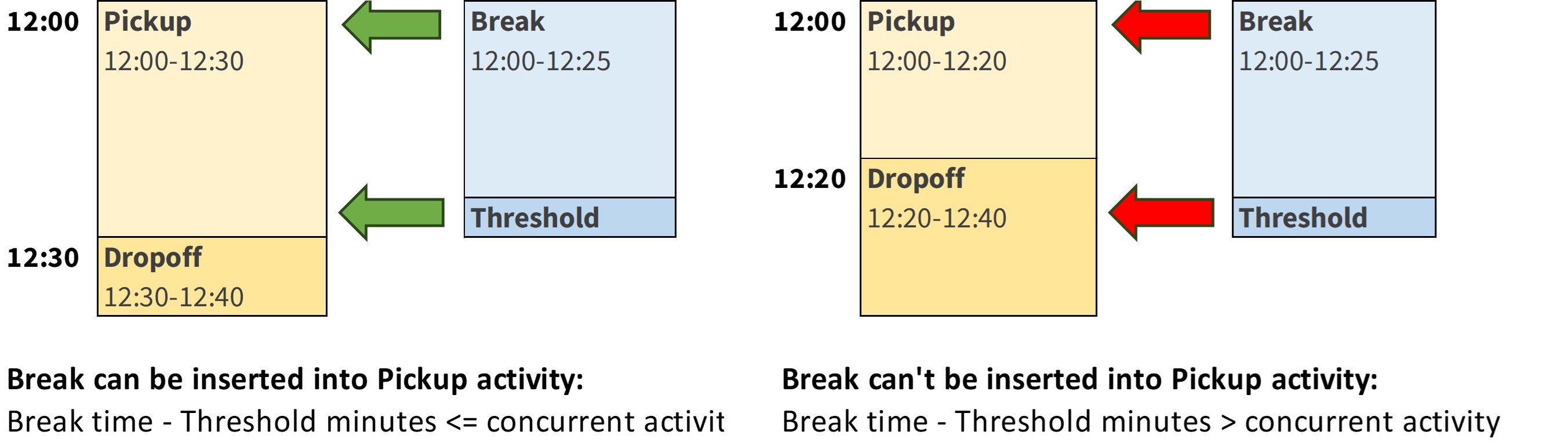
Los descansos se muestran como ajustes de las actividades, por ejemplo, (–900 seg o 15 min).
Para obtener más información sobre cómo configurar los descansos, consulte Configuración de descansos.
Scheduled Breaks#
If you want to give labor associates flexibility to pick their own break time, you can set up a shift with scheduled breaks. In this alternative, labor associates can take a break within a certain timeframe, instead of having a static break start and end time.
For example, you can schedule a break of 20 minutes that a labor associate can take between 12 PM and 1 PM inclusively. Therefore, if a transaction occurs between 12 PM and 1PM, Rebus applies the scheduled break to the labor associate’s schedule. See below for an example of how the same break could work in 2 different schedules.
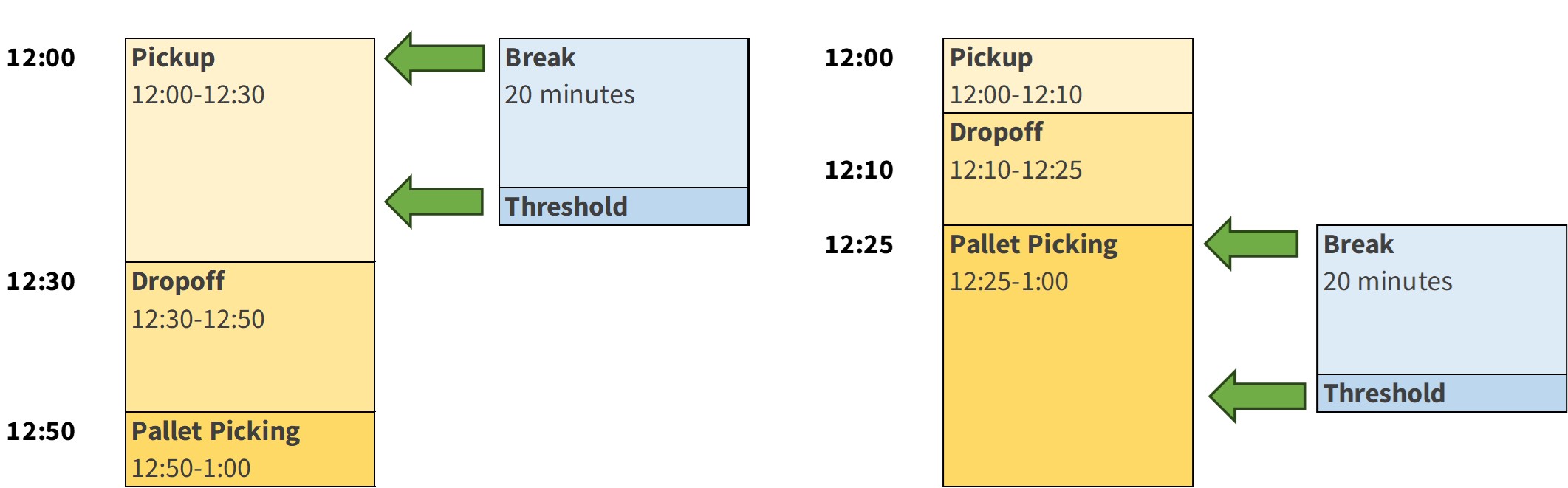
Puede configurar varios descansos programados para cada turno.
To apply a scheduled break to a labor associate’s schedule, the following conditions must be met:
The labor associate’s right shift must be applied to their transaction. For more information, see Tipos de turnos.
La hora de inicio o la hora de finalización del descanso programado, o ambas, coinciden con la hora de inicio o la hora de finalización de la actividad, o ambas.
The activity’s duration is equal to or greater than the break’s duration.
¿Cómo se manejan los errores?#
Para convertir correctamente una transacción en una actividad, la transacción debe pasar las siguientes validaciones:
Su tipo de transacción debe asignarse a un tipo de actividad en Rebus.
The user who did it must be set up as a labor associate in Rebus.
Si es una transacción de dos pasos, entonces debe cumplirse lo siguiente:
No falta ninguno de los dos pasos.
El usuario registrado para ambos pasos coincide.
La cantidad del segundo paso es igual a la cantidad del primer paso o mayor que esta.
Las transacciones que no se migran correctamente a Rebus se pueden encontrar en la pantalla Revisión de errores de transacción. Es esencial revisar esta pantalla al menos una vez al día para resolver cualquier transacción que no haya podido convertirse en actividades de Rebus. De lo contrario, es posible que tenga que lidiar con una gran acumulación de transacciones no procesadas que podrían afectar el rendimiento de la base de datos. Una transacción errónea es una transacción en cuarentena o una transacción incompleta.
Para obtener más información sobre cómo resolver los errores de transacción, consulte Revisión y resolución de transacciones erróneas.
Configuración del módulo de trabajo#
Requisitos previos#
Los sondeos y flujos relacionados con el trabajo, a través de los cuales Rebus extrae del WMS los datos de las transacciones, deben estar desactivados hasta que se realice esta configuración o, de lo contrario, habrá transacciones erróneas. Para asegurarse de que estos sondeos y flujos estén desactivados, póngase en contacto con Rebus Customer Support.
Si desea aplicar la misma configuración a más de un almacén, consulte Copia de las configuraciones de trabajo.
Pasos#
Siga estos procedimientos para configurar el módulo de trabajo.
Procedimiento de configuración 1 de 7: Configuración de turnos#
En este tema se explica cómo configurar un turno en el módulo de trabajo. Para saber más sobre los turnos de una instalación, consulte Paso opcional: Configuración de turnos de instalaciones.
Para configurar el módulo de trabajo, tendrá que configurar los turnos para cada instalación. Para obtener información sobre los turnos, consulte Turnos.
Para saber cómo se puede copiar la configuración de turnos de un almacén a otro almacén, consulte Copia de las configuraciones de trabajo.
La configuración de un turno implica dos procedimientos:
Requisitos previos#
Conozca los detalles de los turnos que desea configurar, que incluyen los siguientes:
Instalación.
Hora de inicio y hora de fin.
Cuánto margen va a permitir en el turno para contemplar a los que empiezan temprano o empiezan tarde.
Horas de inicio y fin de los descansos que desea que se programen automáticamente.
Los turnos deben configurarse cuando no haya nadie trabajando.
Creating a New Shift#
Go to the Admin Tools -> Labor Hub -> Shifts tab.
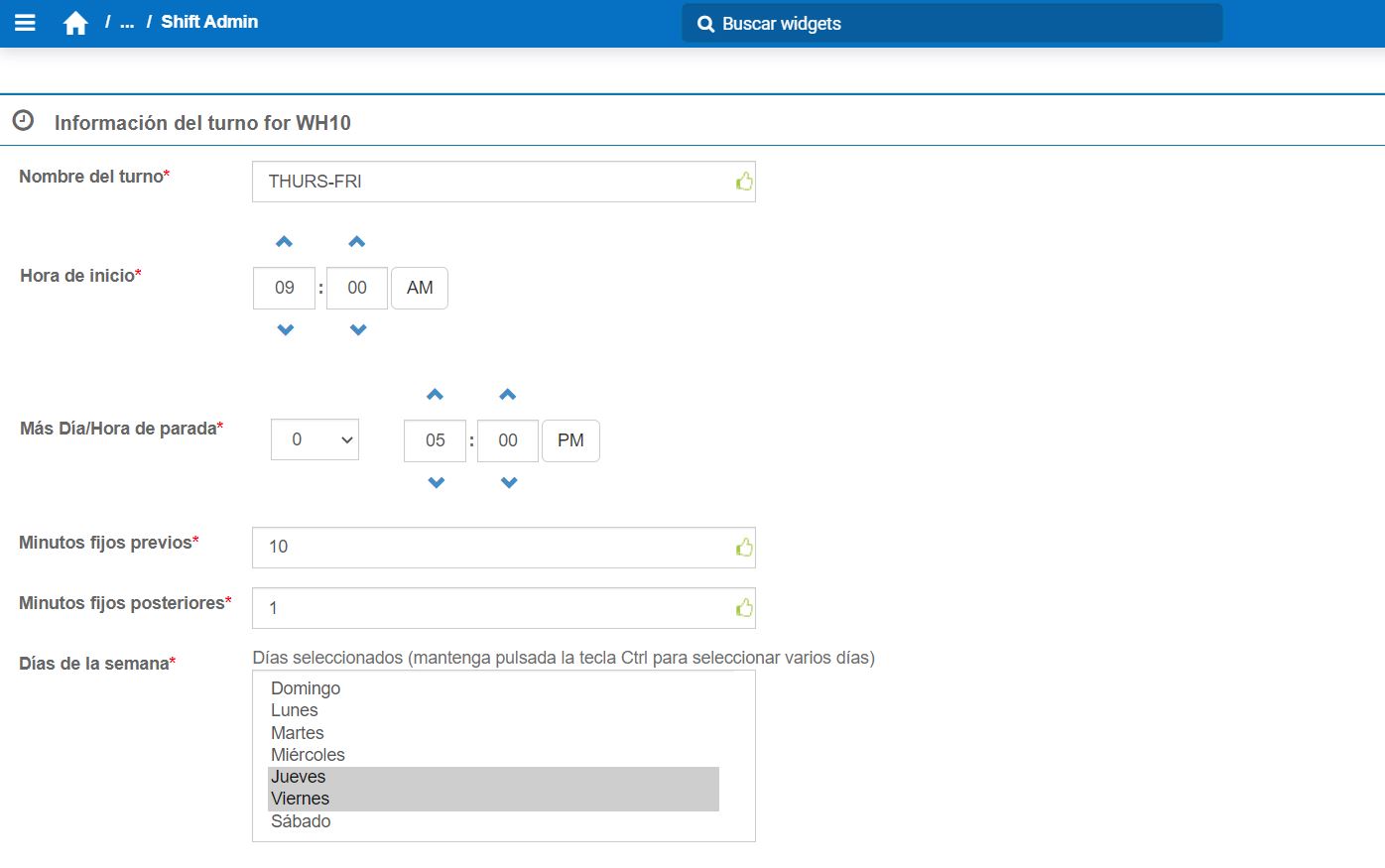
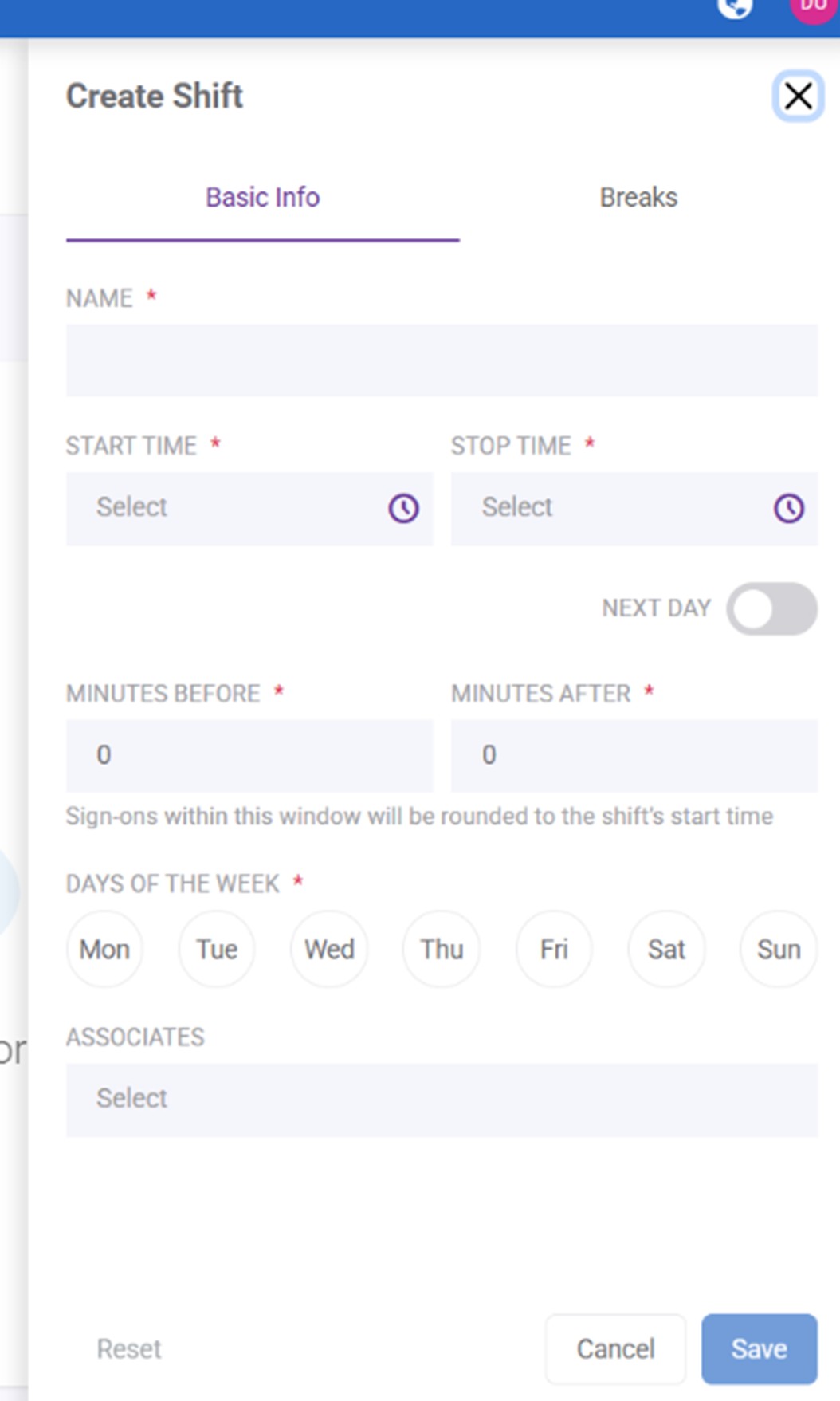
Seleccione su sistema e instalación. Haga clic en Crear Turno o Añadir Alterno. Recuerde que los turnos alternos anulan los turnos principales.
Rellene los campos para crear el nuevo turno:
Campo |
Lo que se ingresa… |
|---|---|
Nombre del turno |
Nombre del turno. |
Hora de inicio |
Hora de inicio del turno. |
Hora de fin |
Hora de fin del turno. |
Más día |
Must be used for shifts that go past midnight (12:00 AM). If you click this toggle, this shift will be considered part of the previous day even if it runs past midnight. |
Minutes Before |
Labor associates who start within this many minutes before the shift start time have their start time recorded as the shift start time. |
Minutes After |
Labor associates who start within this many minutes after the shift start time have their start time recorded as the shift start time. |
Días de la semana |
Los días de la semana para los cuales se programa este turno. |
Asociados |
Add the names of the Associates you want to add to the Shift. |
Haga clic en «Guardar». Ha creado el registro de un nuevo turno. Ahora puede configurar sus descansos.
Configuración de descansos#
En este tema se repasa cómo configurar los descansos de un turno. Para obtener información sobre los descansos, consulte Descansos.
Para saber cómo se puede copiar la configuración de los descansos de un almacén a otro almacén, consulte Copia de las configuraciones de trabajo.
Pasos#
On the Admin Tools-> Labor Hub -> Shifts tab, select the shift to which you want to add breaks.
Haga clic en la pestaña «Rupturas» del panel emergente.
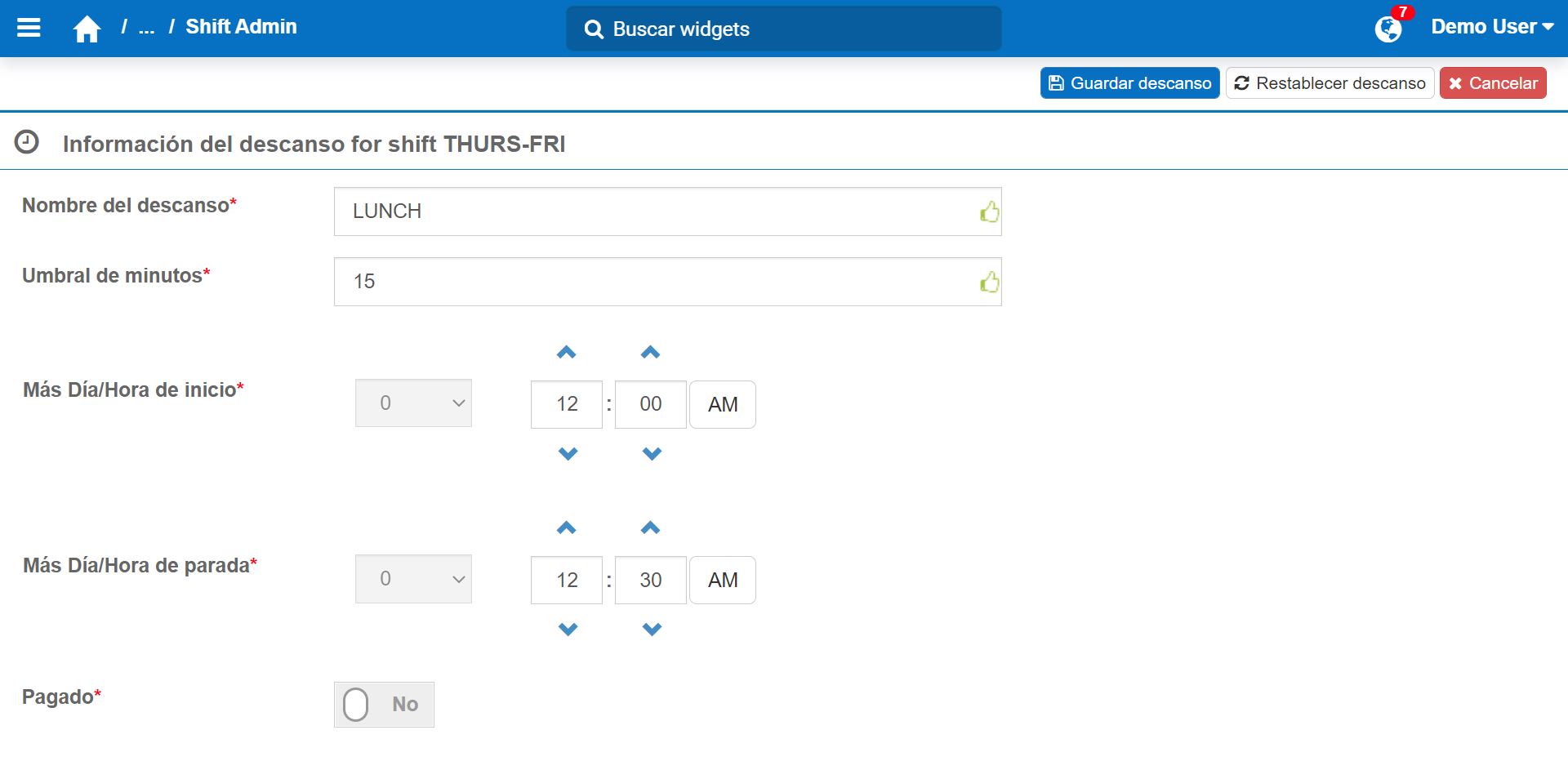
Rellene los campos para crear el nuevo descanso del turno:
Campo |
Lo que se ingresa… |
|---|---|
Nombre del descanso |
Nombre del descanso. |
Pagado |
Si se trata de un descanso pagado. |
Duration Minutes |
Duración en minutos del descanso programado. |
Más día/Hora de inicio |
La hora de inicio del descanso. Configure «1» en Más día si este descanso pertenece a un turno que dura hasta después de la medianoche y la hora de inicio del descanso es posterior a la medianoche. En caso contrario, configure «0». |
Más día/Hora de fin |
La hora de fin del descanso. Configure «1» en Más día si este descanso pertenece a un turno que dura hasta después de la medianoche y la hora de fin del descanso es posterior a la medianoche. En caso contrario, configure «0». |
Click “Add Break”. You can add multiple breaks to a shift.
Resultado#
You have created a new shift and set up its breaks and scheduled breaks. After you’ve finished setting up all the needed shifts, you can start Setup Procedure 2 of 7: Setting up Labor Associate Groups.
Setup Procedure 2 of 7: Setting up Labor Associate Groups#
This topic goes over how to set up a labor associate group in the Rebus Labor Module. When first setting up the Labor Module, set up a labor associate group for each set of associates whose performance you want to measure at a group level. A labor associate group is associated to a particular facility.
For background information on labor associates and groups, see Labor Associates and Labor Associate Groups.
To learn how you can copy the associate groups configuration of a warehouse to another warehouse, see Copia de las configuraciones de trabajo.
Requisitos previos#
Know the facility to which the associate group will be associated with.
Pasos#
Go to the Admin tools -> Labor -> Labor Associates.
Vaya a la pestaña Grupos. Haga clic en Crear grupo y se abrirá el panel Grupo.
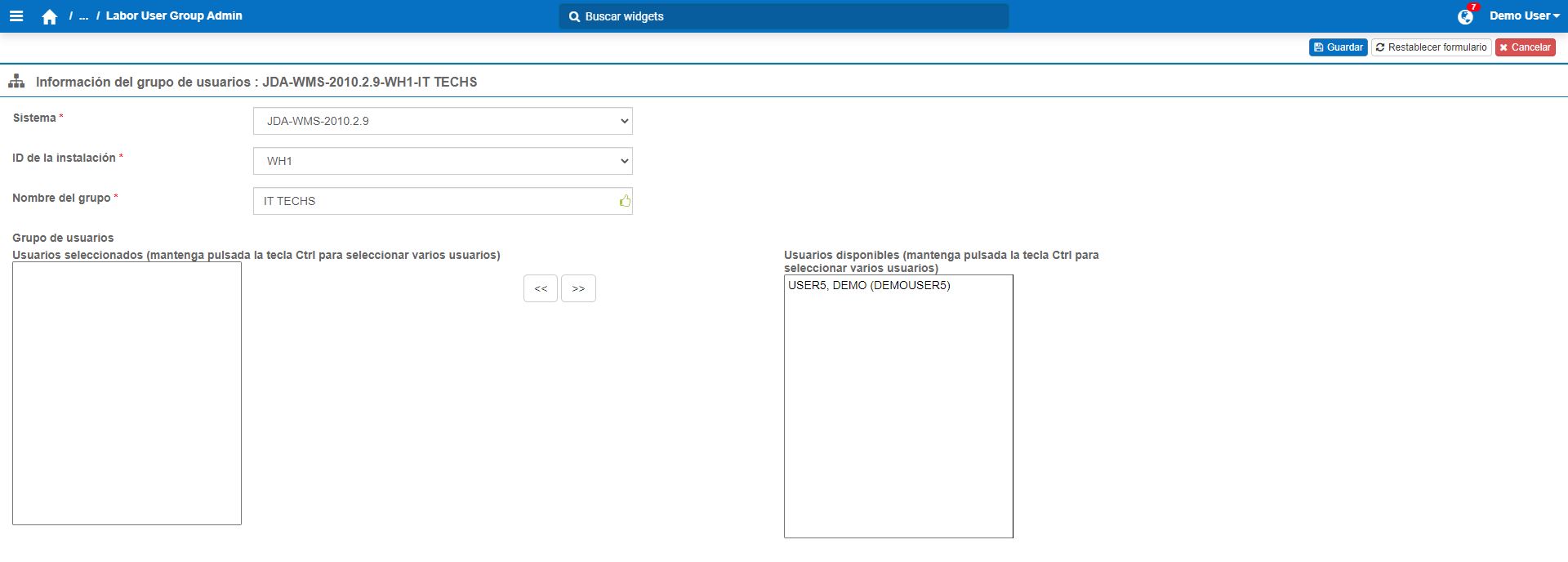
Populate the fields to create the new labor associate group:
Campo |
Lo que se ingresa… |
|---|---|
Sistema |
Sistema de origen. |
ID de la instalación |
The ID of the facility that the labor associate group will be associated with |
Nombre del grupo |
Labor Associate group name. |
Optional: Add labor associates to the group if you already have labor associates created in Rebus. If not, continue to step 5. From the Members list, select the labor associates you want to add.
Haga clic en «Guardar».
Nota
The Holiday Details tab, which will allow you to set up a labor associate group so that holidays are automatically inserted into a schedule, is future functionality.
Resultado#
You have created a new labor associate group. After you’ve finished setting up all the needed labor associate groups, you can start Setup Procedure 3 of 7: Setting up Labor Associates.
Setup Procedure 3 of 7: Setting up Labor Associates#
This topic goes over setting up a Labor Associate in the Rebus Labor Module. When first setting up the Labor Module, set up a labor associate record for each person whose performance you want to measure.
For background information on labor associates and groups, see Labor Associates and Labor Associate Groups.
Requisitos previos#
Only staff who are already set up as associates in your company’s WMS can be set up as a labor associate.
Know which labor associates are to be organized into which groups. A labor associate can be a member of only one group.
Pasos#
Go to Admin Tools → Labor → Labor Associates.
Seleccione su Sistema e Instalación. Haga clic en Añadir Asociado - se abrirá una nueva pestaña de asociado.
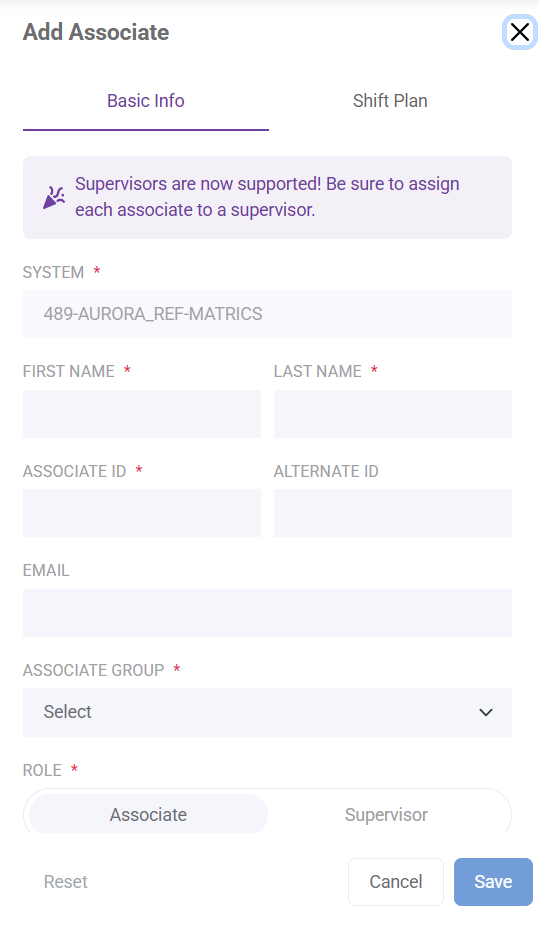
Populate the fields:
Associate Information screen# Campo
Lo que se ingresa…
Sistema
Sistema de origen.
Nombre
Associate’s first name.
Apellido
Associate’s last name.
Associate ID
Associate’s user ID in the WMS.
ID de usuario alternativo
Associate’s alternate ID.
Correo electrónico
Correo electrónico del trabajo del asociado (opcional).
Associate Group
Grupo de asociados.
Role
Asociado o Supervisor; si es Asociado, elija un Supervisor.
Fecha de contratación
Fecha de contratación.
Shift (en la pestaña SHIFT)
Desplazamiento base (necesario para los widgets).
Click Save.
To add associates in bulk, you need to create a .CSV file that contains the details of the labor associates you want to create.
Include headers that match the column names given in the table below.
Se deben completar todos los campos obligatorios para cada registro. Los campos opcionales pueden dejarse en blanco.
Los valores de los campos pueden tener comas y pueden estar encerrados en cadenas con comillas dobles.
Truco
 You can maintain all existing and new labor associates in one CSV file. That way, when you import this file, new labor associate IDs result in new labor associate records, existing IDs with no changes are ignored, and existing IDs with changed information result in updated records in Rebus..
Campos del archivo CSV# Columna
Obligatorio
Lo que se ingresa…
Shown on screen…
userId
Y
UserID. Must not be used already by any existing labor associate in Rebus.
Labor Associates; Activity Adjustment Admin
FIRSTNAME
Y
Associate’s first name.
Asociados Laborales
LASTNAME
Y
Associate’s last name.
Asociados Laborales
laborUsergroupId
Y
Associate’s labor associate Group ID. Must be a labor associate group that’s already set up in Rebus.
Labor Associates; Labor Associate Group Admin
alternateUserId
N
Associate’s alternate ID.
Labor Associates; Activity Adjustment Admin
email
N
Associate’s work email. Must be formatted as an email address.
Asociados Laborales
shift
N
ID of the shift that associate works most of the time. Used for time reporting. Must be already set up in Rebus.
Asociados Laborales
hireDate
N
When the labor associate was hired. Use MM/DD/YYY as the date’s format.
Labor Associates; Activity Adjustment Admin
laborTeamId
N
ID del equipo del Supervisor.
Asociados Laborales
isSupervisor
Y
Si un usuario es Asociado o Supervisor.
Asociados Laborales
supervisor
N
Supervisor al que está asignado el Asociado.
Asociados Laborales
Import the file in Admin Tools → Labor → Labor Associates → Import.
Go to the Administration -> Labor Associates.
Haga clic en «Importar desde CSV».
Upload the .CSV file that contains the Associates” information.
Resultado#
You have created one or multiple new labor associate records. If you want to add the labor associates to additional shifts, see Setup Procedure 4 of 7: Adding Labor Associates to Shifts.
Setup Procedure 4 of 7: Adding Labor Associates to Shifts#
This topic goes over adding labor associate s to shifts.
Requisitos previos#
Associates that you want to add to a shift are:
members of an associate group that’s in the same facility as the shift you want to add the associates to. For more on how to set up labor associates and labor associate groups, see Setup Procedure 3 of 7: Setting up Labor Associates and Setup Procedure 2 of 7: Setting up Labor Associate Groups.
Los turnos ya están configurados. Para saber más sobre cómo configurar los turnos, consulte Procedimiento de configuración 1 de 7: Configuración de turnos.
Know which labor associates you intend to assign to which shifts.
Pasos#
Go to the Admin Tools -> Labor Hub -> Shifts tab and find the shift to which you want to add labor associates. Select the shift.
Click the Associates field. The Associates field lists all the labor associates that you can add to the shift.
Nota
This list shows the labor associates who are part of a associate group that’s associated with the shift’s facility.
Select the associate whom you want to add to the shift. To add more than one at a time, hold the CTRL button while selecting associate records.
Click “Save”. The selected labor associates are added to the shift.
Resultado#
You have added labor associates to their shifts. After you’ve finished setting up all the needed shifts, you can start Procedimiento de configuración 5 de 7: Configuración de grupos de actividades.
Resolving Conflicts when Adding Associates to Shifts#
When adding an associate to a shift and there’s a conflict (A labor associate can’t be assigned to two shifts that are scheduled for the same day of the week.), you can choose to remove the user from the other shift and continue with your current selection. This lets you solve a conflicting shift validation error in one action. Rebus shows you the list of conflicting users along with the conflicting shifts. You can proceed in two ways:
Opción |
Resultado |
|---|---|
Continuar con la selección. |
Los usuarios conflictivos se eliminan del otro turno y se añaden al nuevo. |
No continuar con la selección. |
You are taken back to the add associate page to modify the selection. |
Procedimiento de configuración 5 de 7: Configuración de grupos de actividades#
Nota
Solo tiene que hacer esta configuración si quiere que Rebus cree dinámicamente actividades de un tipo de actividad concreto. Si solo necesita asignar cada tipo de transacción de su sistema original a un tipo de actividad correspondiente en Rebus, puede omitir este paso e ir a Procedimiento de configuración 6 de 7: Configuración de tipos de actividad para transacciones importadas.
Nota
El grupo de actividades es diferente de la categoría de trabajo.
En este tema se explica cómo configurar un grupo de actividades, que permite que Rebus cree dinámicamente actividades para tipos de transacción específicos o pasos de transacciones de varios pasos en el WMS. Para obtener información sobre las actividades y los grupos de actividades, consulte Actividades.
Para saber cómo se puede copiar la configuración de grupos de actividades de un almacén a otro almacén, consulte Copia de las configuraciones de trabajo.
Requisitos previos#
Sepa cuáles son los tipos de transacción o los pasos de las transacciones de varios pasos que desea asignar a un tipo de actividad.
Sepa qué tipo de asignación desea utilizar para este grupo.
Las actividades deben configurarse cuando no haya nadie trabajando.
Pasos#
Vaya a Herramientas del administrador -> Trabajo -> Configuración de grupos de actividades.
Haga clic en «+Nuevo». Se encuentra en el formulario Información del grupo de actividades.
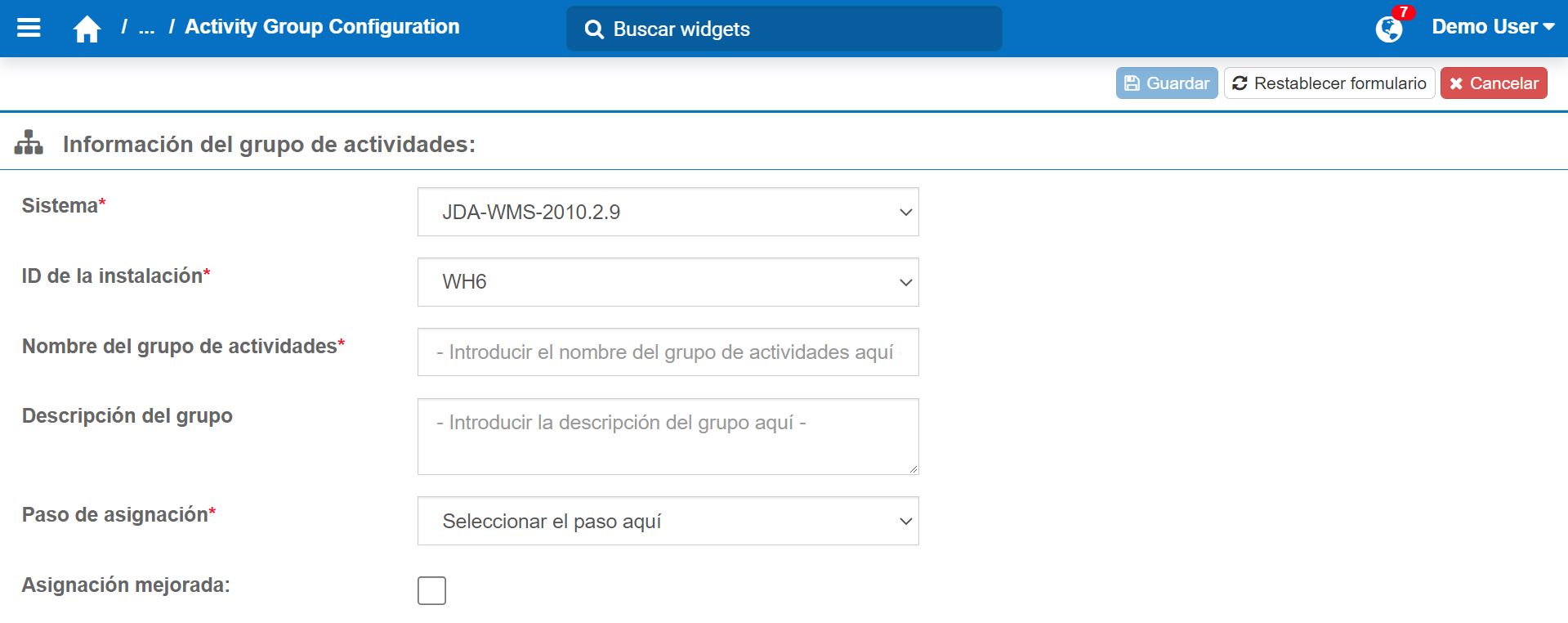
Rellene los campos para crear el nuevo grupo de actividades:
Nota
 No haga clic en Asignación mejorada si se trata de un grupo de actividades que ya está configurado para la asignación simple. Para actualizar el esquema de asignación de simple a mejorada, póngase en contacto con Rebus Customer Support.
Campo |
Lo que se ingresa… |
|---|---|
Sistema |
Sistema de origen. |
ID de la instalación |
El ID de la instalación a la que se asociará el grupo de actividades. |
Nombre del grupo de actividades |
Nombre del grupo de actividades. NOTA: El nombre puede estar compuesto por números, letras, guiones bajos y guiones. Cualquier otro carácter especial podría dar lugar a errores de procesamiento. |
Descripción del grupo |
Breve descripción del grupo de actividades. |
Paso de asignación |
Indica a qué paso de la transacción se refiere Rebus cuando obtiene los detalles, incluida la hora de inicio y la hora de fin, para rellenar el registro de actividad. |
Asignación mejorada |
Seleccione esta función para configurar un esquema de asignación mejorada, en lugar de un esquema de asignación simple, cuando configure el grupo de actividades. |
Haga clic en «Guardar».
Resultado#
Ha creado un nuevo grupo de actividades. Los grupos de actividades se vinculan a los tipos de actividad a través de la pantalla Configuración de actividades. Cuando haya terminado de configurar todos los grupos de actividades necesarios, puede comenzar con Procedimiento de configuración 6 de 7: Configuración de tipos de actividad para transacciones importadas.
Procedimiento de configuración 6 de 7: Configuración de tipos de actividad para transacciones importadas#
En este tema se explica cómo configurar Rebus para que las transacciones que desee seguir se importen a Rebus desde la base de datos del WMS y se conviertan en registros de actividad. Configure los tipos de registro de actividad a los que se importarán los datos de las transacciones del WMS.
Cada instalación debe tener un tipo de actividad configurado como actividad de registro de entrada y otro debe estar configurado como actividad de registro de salida.
Para obtener información sobre las actividades y los grupos de actividades, consulte Actividades.
Para saber cómo se puede copiar la configuración de actividades de un almacén a otro almacén, consulte Copia de las configuraciones de trabajo.
Requisitos previos#
Sepa qué tipos de transacción desea importar a Rebus y convertir en registros de actividad.
Sepa cuáles de estos tipos de transacción tienen dos pasos y cuáles tienen un paso.
For each activity type that is to be mapped to transaction types through an activity group, know the identifying values (e.g., name, associate, area) that can be used by Rebus to identify the transactions you want to be converted into activities of a particular activity type and know which auxiliary field has to be selected for a particular value, if you selected the enhanced mapping feature. Rebus selects transactions having any of the identifying values and creates an activity for each selected transaction.
Las actividades deben configurarse cuando no haya nadie trabajando.
Pasos#
Vaya a Herramientas del administrador -> Trabajo -> Administrador de configuración de actividades.
Haga clic en «+Crear nueva actividad». Se encuentra en el formulario Información de la actividad.
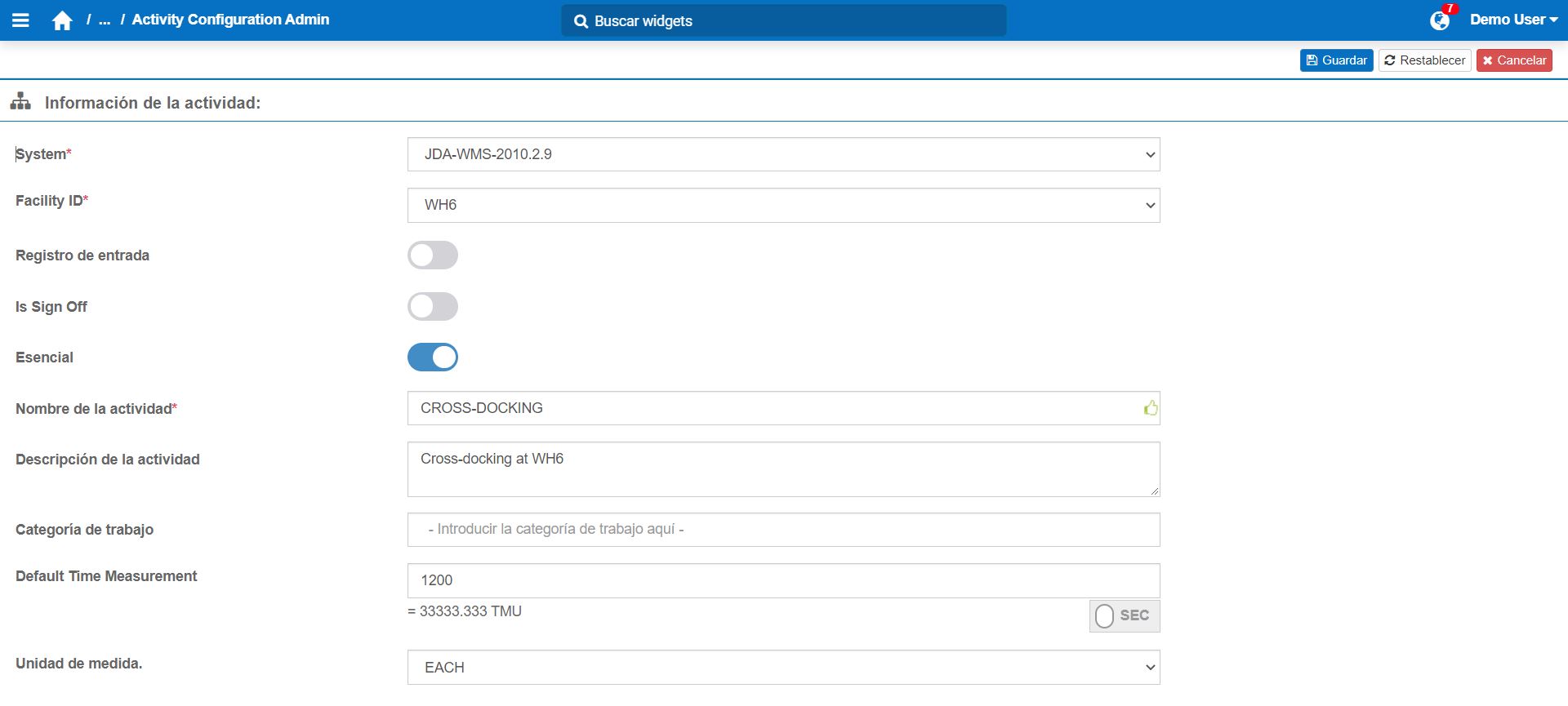
Rellene los campos para crear el nuevo tipo de actividad:
Campo |
Lo que se ingresa… |
|---|---|
Sistema |
Sistema de origen. |
ID de la instalación |
El ID de la instalación a la que se asociará la actividad. |
Registro de entrada |
Si este tipo de actividad es una actividad de «inicio del día». Para cada instalación, se debe configurar un tipo de actividad, llamado «SIGN-ON», como una actividad de «Registro de entrada». |
Registro de salida |
Si este tipo de actividad es una actividad de «fin del día». Para cada instalación, se debe configurar un tipo de actividad, llamado «SIGN-OFF», como una actividad de «Registro de salida». |
Esencial |
Si desea evaluar el desempeño de este tipo de actividad. Actividades como los descansos, las reuniones y las tareas de limpieza suelen considerarse no esenciales. |
Pantalla completa |
Whether you want to allow labor associates to log the activity into the Activity Log In screen. |
Nombre de la actividad |
Nombre del tipo de actividad. Si se trata de un tipo de actividad de registro de entrada, este valor debe ser «SIGN-ON». Si se trata de un tipo de actividad de registro de salida, este valor debe ser «SIGN-OFF». Si este tipo de actividad es para un solo tipo de transacción, este valor debe coincidir con el nombre de ese tipo de transacción en el WMS. Las transacciones de ese tipo se convertirán en registros de actividad en Rebus. NOTA: El nombre puede estar compuesto por números, letras, guiones bajos y guiones. Cualquier otro carácter especial podría dar lugar a errores de procesamiento. |
Descripción de la actividad |
Breve descripción del tipo de actividad. |
Medición del tiempo y Unidad de medida |
La norma sobre el tiempo que debe durar la actividad por unidad de medida (por ejemplo, pallet, línea, cada una). Puede introducirse en segundos o en TMU. La unidad de medida para las actividades no esenciales es «INCIDENT». |
Categoría de trabajo |
El texto introducido aquí puede utilizarse para clasificar la actividad. |
Haga clic en «Guardar». Ha creado un nuevo tipo de actividad.
Opcional: Para que se añada una asignación por fatiga al tiempo objetivo total de la actividad, añada un factor de fatiga. Para ello, siga estos pasos:
Vaya a la pestaña Fatiga.
Active el conmutador «Fatiga activada para la actividad» e introduzca el porcentaje del factor de fatiga predeterminado. El porcentaje puede oscilar entre el 0,01 % y el 100 %.

Opcional: Añada otro factor de fatiga. Siga estos pasos:
Haga clic en «Añadir factor de fatiga». Aparece el formulario Agregar factor de fatiga.
Rellene los campos que se explican en la tabla siguiente:
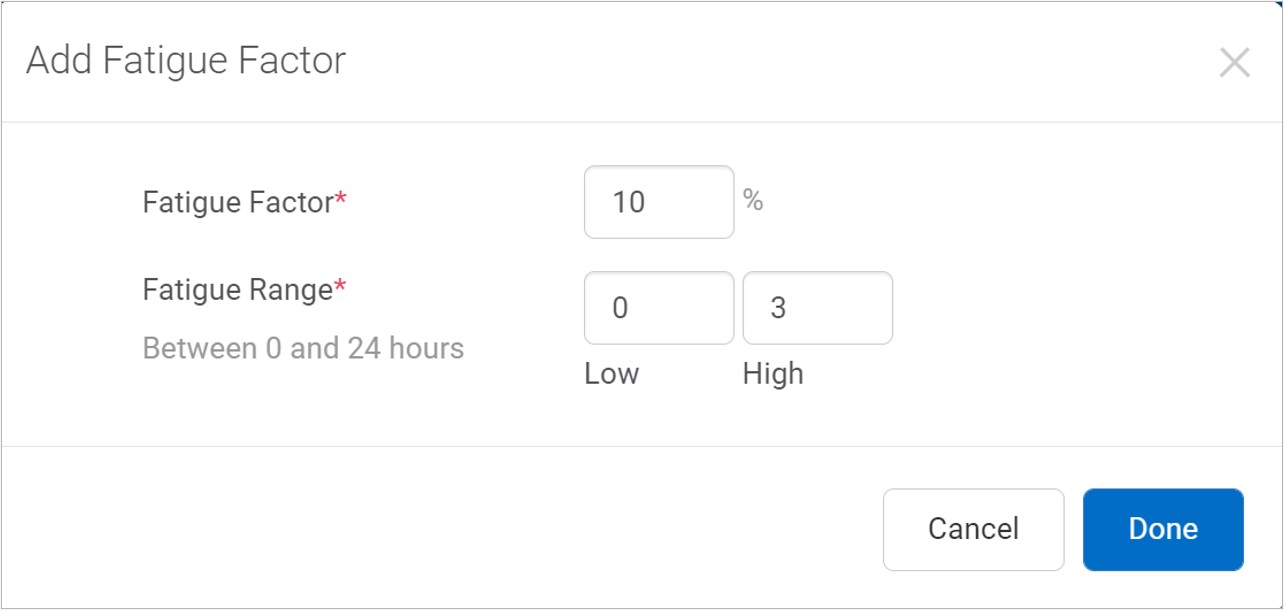
Campo
Lo que se ingresa…
Factor de fatiga
El porcentaje del factor de fatiga.
Intervalo de fatiga
El intervalo de horas trabajadas.
Haga clic en «Listo».
Haga clic en «Actualizar».
Seleccione la pestaña Detalles del paso y configure los pasos para esta actividad. Configure un paso si el tipo de actividad corresponde a una transacción de un paso y dos pasos si el tipo de actividad corresponde a una transacción de dos pasos. Para crear un paso, haga lo siguiente:
Haga clic en «Crear nuevo paso» y rellene los campos del formulario Información del paso:
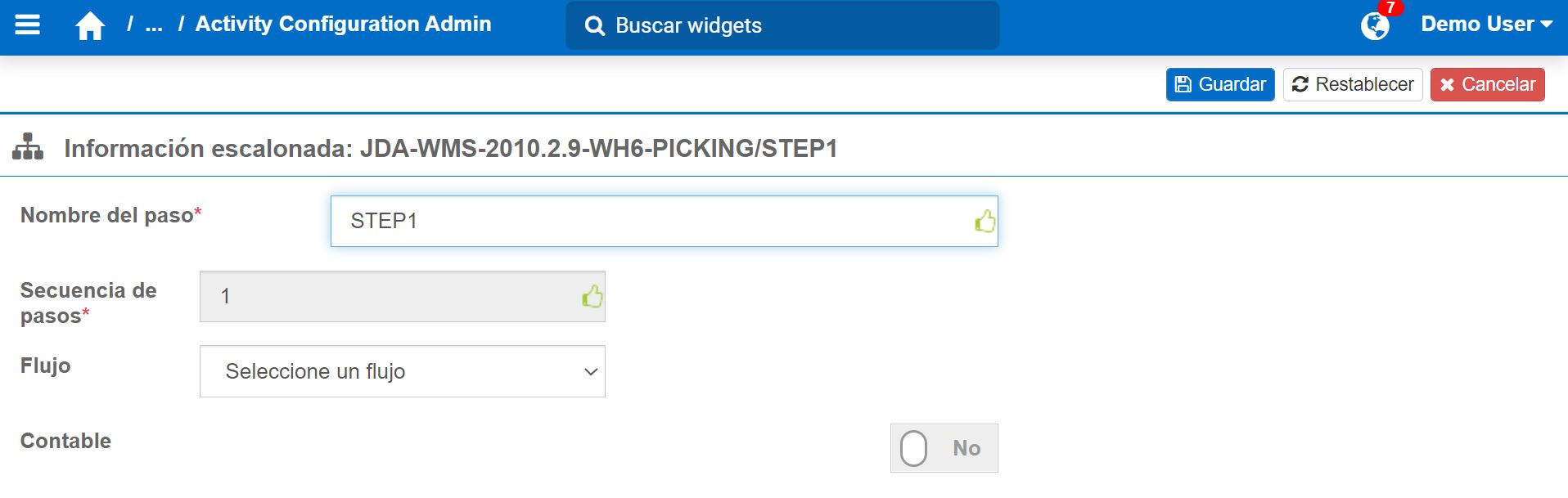
Campo |
Lo que se ingresa… |
|---|---|
Nombre del paso |
Etiqueta para el paso. |
Secuencia de pasos |
Se rellena automáticamente. El primer paso tiene un valor de «0», y para cada paso posterior, este valor se incrementa en uno. |
Flujo |
Déjelo en blanco. |
Contable |
Si el número de unidades (definidas en la pestaña Detalles del paso, por ejemplo, pallet, línea) debe tomarse del paso de la transacción correspondiente y registrarse para este paso de la actividad. |
–
Haga clic en «Guardar nuevo paso». Se guarda el paso.
Cuando haya terminado de configurar todos los pasos, decida si necesita vincular el tipo de actividad a un grupo de actividades.
Este tipo de actividad debe asignarse a los tipos de transacción a través de un grupo de actividades… |
De lo contrario… |
|---|---|
Seleccione la pestaña Grupo de actividades y proceda a configurar el grupo de actividades a continuación. |
Ha terminado de configurar el tipo de actividad. Final del procedimiento. |
Resultado#
Ha creado un nuevo tipo de actividad. Cuando Rebus importa los datos de las transacciones del WMS, cada transacción con un tipo de actividad correspondiente se convierte en un registro de actividad.
Procedimiento de configuración 7 de 7: Configuración del esquema de asignación#
Este tema repasa la configuración del esquema de asignación de un grupo de actividades. Al crear un grupo de actividades, Rebus le permite elegir entre la asignación simple o la asignación mejorada.
Para obtener información sobre las actividades, los grupos de actividades y los tipos de asignación, consulte Actividades.
Para saber cómo se puede copiar el esquema de asignación de un almacén a otro almacén, consulte Copia de las configuraciones de trabajo.
Requisitos previos#
Sepa qué tipo de asignación desea utilizar para este grupo.
Para configurar una asignación mejorada, primero seleccione la opción de asignación mejorada en la pantalla Configuración de grupo de actividades.
Pasos#
Vaya a Herramientas del administrador -> Trabajo -> Administrador de configuración de actividades.
Seleccione la actividad que desea incluir en el grupo de actividades y haga clic en la pestaña Grupo de actividades.
En el menú desplegable, seleccione el grupo de actividades deseado.
Asigne el grupo de actividades a los tipos de transacción. En los títulos de las columnas de la tabla Asignaciones, haga clic en «+».
Rellene el formulario con la información requerida.
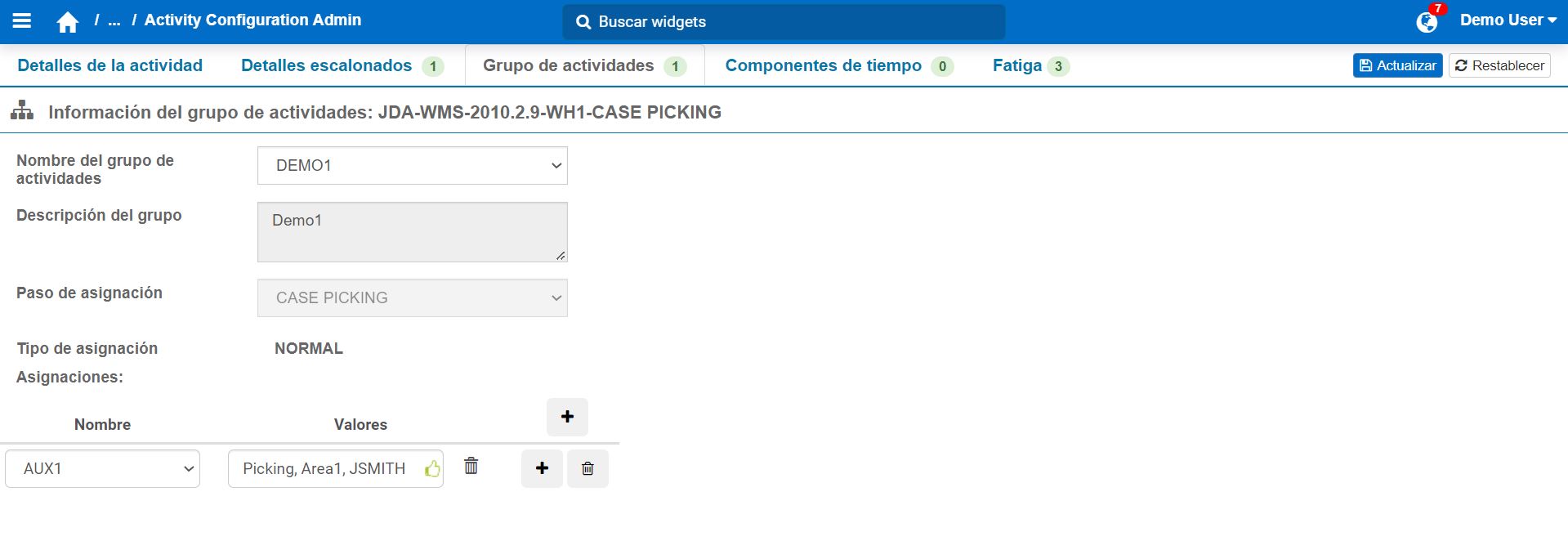
Campo |
Lo que se ingresa… |
|---|---|
Nombre |
En el menú desplegable, seleccione «AUX1». |
Valores |
Valores de identificación de las transacciones que desea que Rebus convierta en actividades de este tipo de actividad. Estos valores pueden ser nombres, identificadores de usuario, áreas u otros códigos. Los valores deben estar delimitados por comas. |
Haga clic en «Actualizar el grupo de actividades».
Configure la asignación deseada.
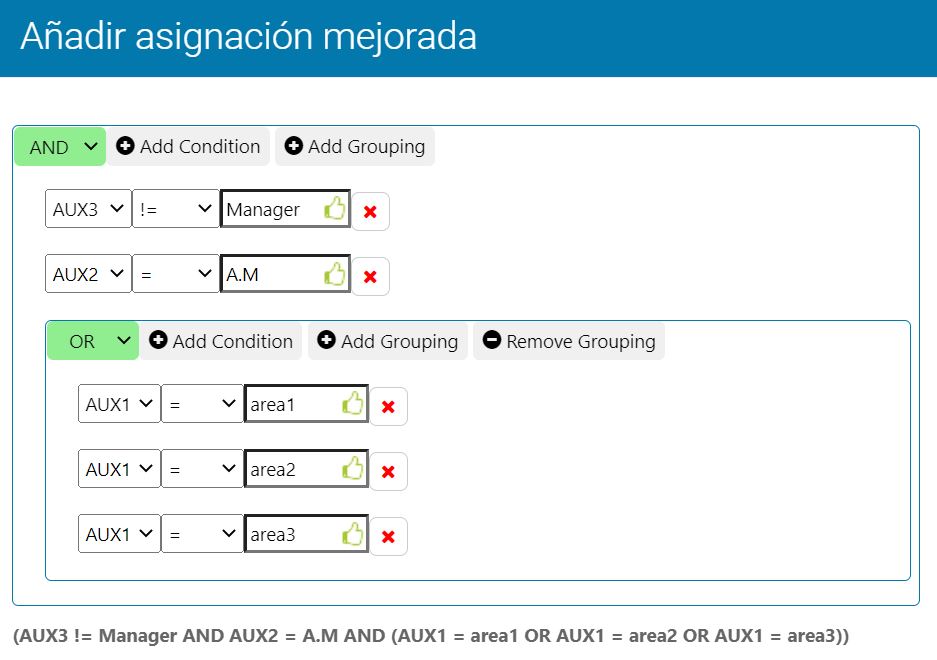
Asignación mejorada# Campo
Qué hace
AND/OR
El operador lógico que define la relación de las condiciones en una agrupación.
Añadir condición
Añade un nuevo campo para introducir un campo auxiliar, una condición y un valor.
Añadir agrupación
Añade una agrupación para utilizar un operador lógico diferente o para configurar un orden de ejecución.
- Haga clic en «+Guardar asignación».
Para obtener más información sobre condiciones y agrupaciones, consulte Grupos de actividad.
Resultado#
Ha vinculado un tipo de actividad a un grupo de actividades configurando un esquema de asignación. Se hará un seguimiento de cada transacción seleccionada por el campo auxiliar y que respete las condiciones de asignación.
Copia de las configuraciones de trabajo#
Puede copiar las configuraciones del módulo de trabajo de un almacén en otro almacén, en lugar de tener que configurar los mismos ajustes varias veces.
Requisitos previos#
El almacén de destino debe estar configurado en su aplicación Rebus.
El almacén de destino no tiene ninguna configuración en el módulo de trabajo.
Las configuraciones que se van a copiar ya deben estar establecidas en el almacén de origen.
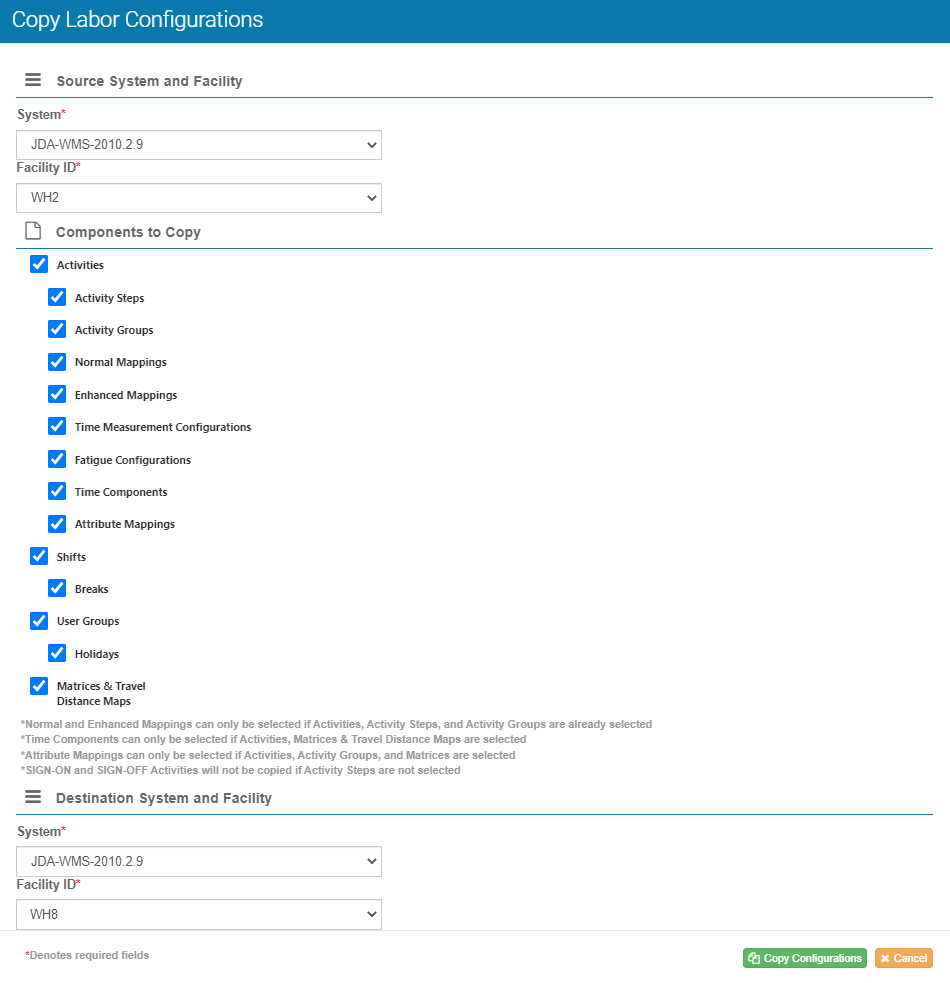
Sepa cuáles son los componentes (es decir, los detalles del almacén de origen) que desea copiar. Los componentes secundarios se agrupan lógicamente en los componentes primarios. La siguiente tabla indica qué componente primario debe seleccionarse para acceder al componente secundario deseado.
Componente primario |
Componente secundario |
|---|---|
Actividades |
Pasos de la actividad |
Actividades |
Grupos de actividad |
Actividades |
Asignación normal del grupo de actividades |
Actividades |
Asignación mejorada del grupo de actividades |
Actividades |
Configuraciones de medición del tiempo |
Actividades |
Configuraciones de fatiga |
Actividades |
Componentes de tiempo |
Actividades |
Asignaciones de atributos |
Turnos |
Descansos |
Associate Groups |
Vacaciones |
Matrices y mapas de distancias recorridas |
Ninguno |
Pasos#
Vaya a Herramientas del administrador > Sistema > Administrador de la organización.
Haga clic en la pestaña «Detalles de la instalación».
En la esquina superior derecha, haga clic en «Copiar la configuración de trabajo».
Seleccione el sistema y el ID de la instalación del almacén de origen.
Seleccione los componentes que desea copiar. Para acceder a un componente secundario, seleccione su componente primario.
Seleccione el sistema y el ID de la instalación del almacén de destino.
Haga clic en «+Copiar configuración».
Resultado#
Ha copiado la configuración de un almacén de origen en un almacén de destino. Los componentes que ha decidido copiar están ahora configurados en los ajustes del almacén de destino.
Establecimiento de un sistema y un ID de la instalación predeterminados#
Puede establecer un sistema y un ID de instalación predeterminados para todos los menús del módulo de trabajo, de modo que no tenga que seleccionarlos cada vez.
Nota
Si no se selecciona una opción predeterminada y solo hay un sistema y una instalación en la lista, se seleccionarán de forma predeterminada.
Pasos#
Vaya a Herramientas del administrador -> Trabajo -> Preferencias -> pestaña Preferencias predeterminadas.
Nota
En cada pantalla de menú del módulo de trabajo, hay un botón de gestión de preferencias que lo lleva a la pestaña de preferencias predeterminadas en la pantalla de preferencias.
Seleccione el sistema y el ID de la instalación predeterminados. También tiene la opción de seleccionar un sistema predeterminado y dejar el ID de la instalación en blanco.
Resultado#
The default system and facility ID will be automatically chosen on every labor module screen. This includes the following pages: Activity Adjustment Admin, Activity Configuration Admin, Activity group Details, Activity Log In, Labour Associate Admin, Labor Associate Group Admin, Existing Shifts, and Transaction Error Review.
Creación de una lista de notas de ajuste de actividad predefinidas#
Este procedimiento repasa la creación de valores de notas de ajuste que podrá seleccionar cuando realice ajustes de actividades.
Nota
Necesita permisos en esta pantalla para realizar esta tarea. Si necesita acceder a esta pantalla, póngase en contacto con su administrador de Rebus.
- La pantalla de Configuración de Campos Dinámicos tiene tres pestañas:
Notas de ajuste
AUX Alias
Time Component Number Alias
Ficha Nota de ajuste#
Pasos#
En el menú de Rebus, vaya a Herramientas del administrador > Trabajo > Configuración dinámica de campos.
Seleccione el sistema y el ID de la instalación. Está en la pestaña Notas de ajuste.
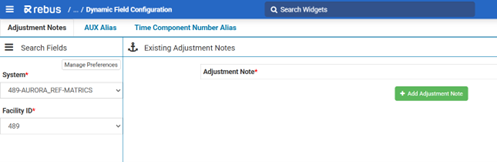
Haga clic en «Añadir nota de ajuste». Aparece una fila en blanco.
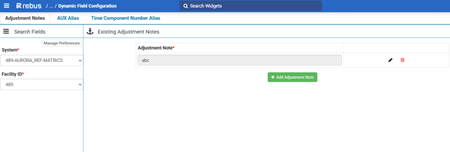
En la casilla de texto «Nota de ajuste», introduzca la nota de ajuste.
Haz clic en la marca de verificación
 para guardar la nota. Cada nota tiene su propia marca de verificación. Debe guardar una nota antes de crear otra.
No puede crear y guardar notas en bloque. Si no haces clic en el botón Guardar de cada fila después de crearla y antes de crear una nueva, perderás los cambios.
You’ve created an adjustment note. It’s now available to select from the Adjustment Note dropdown list.
Pestaña AUX Alias#
En esta pestaña, puede crear un alias para sus campos AUX. En lugar de que cada campo se llame AUX1, AUX2, etc., puede identificarlos más fácilmente dándoles el nombre de la información que contienen. Por ejemplo, AUX1 se convierte en Tipo de Vehículo, AUX2 en Localización Actual, etc.
Pasos#
En el menú de Rebus, vaya a Herramientas del administrador > Trabajo > Configuración dinámica de campos.
Select the System and Facility ID. You’re at the Adjustment Notes tab. Navigate to AUX Alias tab.
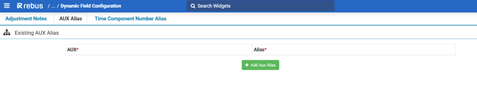
Seleccione el botón Añadir alias AUX para añadir un alias.
Seleccione el campo AUX que desee en el desplegable y escriba su alias.
Haga clic en la marca de verificación para guardar el alias. Cada alias tiene su propia marca de verificación de guardado. Debe guardar un alias antes de crear otro.

No puede crear y guardar alias en bloque. Si no hace clic en el botón Guardar de cada fila después de crearla y antes de crear una nueva, perderá los cambios.
Ha creado un Alias AUX. Ahora está disponible en la lista de Alias AUX existentes.

Time Component Number Alias Tab#
En esta pestaña, puede crear un alias para su Número de componente de tiempo. En lugar de tener cada campo llamado Componente de Tiempo 1, Componente de Tiempo 2, etc., puede identificarlos más fácilmente nombrándolos por la información a la que asignan. Por ejemplo, Componente de Tiempo 1 se convierte en Tiempo de Recorrido Horizontal, etc.
Pasos#
En el menú de Rebus, vaya a Herramientas del administrador > Trabajo > Configuración dinámica de campos.
Select the System and Facility ID. You’re at the Adjustment Notes tab. Navigate to Time Component Number Alias tab.
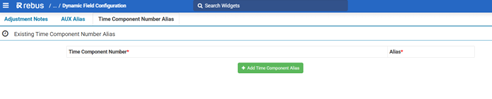
Seleccione el botón Añadir alias de componente de tiempo para añadir un alias.
Seleccione el campo Componente de tiempo que desee en el desplegable y, a continuación, escriba su alias.
Haga clic en la marca de verificación para guardar el alias. Cada alias tiene su propia marca de verificación de guardado. Debe guardar un alias antes de crear otro.

No puede crear y guardar alias en bloque. Si no hace clic en el botón Guardar de cada fila después de crearla y antes de crear una nueva, perderá los cambios.
Ha creado un Alias de Componente de Tiempo. Ahora está disponible en la lista de Alias de Componentes de Tiempo Existentes.

He completado la configuración del módulo de trabajo: ¿Hay algo más que deba hacer?#
Póngase en contacto con Rebus Customer Support para que se activen los sondeos y flujos relacionados con el trabajo.