Gestión de usuarios#
Configuración de usuarios#
Este procedimiento explica cómo configurar una cuenta de usuario en Rebus. Una vez creada, el usuario tendrá que configurar sus propios tableros y widgets. Para crear una cuenta de usuario que ya tenga los widgets y tableros de otra cuenta de usuario, :ref:`copie un usuario`<a_users_copying>.
Requisitos previos#
To access the User Administration screen, your My Account screen needs to be set up with access.
También debe saber lo siguiente:
Nombre y número de teléfono del nuevo usuario.
El perfil del nuevo usuario, que determina a qué pantallas y funcionalidades puede acceder.
Si el nuevo usuario formará parte de un grupo de aislamiento.
Si el usuario es un usuario externo.
Si el usuario iniciará sesión a través de los Servicios federados de Active Directory (ADFS).
La frecuencia con la que el usuario debe restablecer su contraseña.
Pasos#
En el Menú, seleccione Herramientas del administrador -> Usuarios -> Administrador de usuarios. Está en la pantalla Administrador de usuarios.
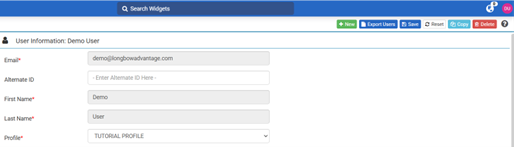
Haga clic en «+Nuevo». Se encuentra en una pantalla de información del usuario en blanco.
Rellene los campos para crear una cuenta de usuario:
Campo |
Lo que se ingresa… |
|---|---|
Correo electrónico/nombre de usuario |
ID de usuario que se utiliza para iniciar sesión. Los datos de inicio de sesión inicial se enviarán a esta dirección de correo electrónico. |
ID alternativo |
ID alternativo que el usuario puede utilizar para iniciar sesión en Rebus, ya sea a través de la página de inicio de sesión o a través de SAML iniciado por el SP. No se puede utilizar para iniciar sesión en Rebus a través de Office 365. 1) Debe tener caracteres alfanuméricos o especiales. Puede tener un formato de correo electrónico, aunque no es necesario. 2) Debe ser único en el sistema Rebus. Es decir, no se ha utilizado ya como ID alternativo o dirección de correo electrónico o nombre de usuario para cualquier otra cuenta de Rebus. |
Perfil |
El perfil al que se asignará el usuario. El perfil determina a qué pantallas, widgets y funcionalidades tiene acceso el usuario. Nota: Si el usuario es un usuario externo, debe asignar la cuenta de usuario al perfil de Usuario externo. |
Autenticación local |
Si el usuario se conecta directamente a Rebus utilizando una cuenta configurada con una contraseña de su elección. Si el usuario inicia sesión mediante un servicio de inicio de sesión externo como SAML u OAUTH, active el botón de desactivación. |
Método de autenticación |
Este campo aparecerá si la autenticación local está desactivada. Seleccione el método utilizado para verificar la identidad del usuario en el inicio de sesión. Nota: Para utilizar otros métodos de autenticación, Rebus necesita estar integrado con una solución de inicio de sesión único. Para obtener más información, consulte Integración de Rebus. |
Grupos de aislamiento |
Para asignar un usuario a un grupo de aislamiento, seleccione un grupo en la lista Grupos disponibles y haga clic en “<<” para moverlo a la lista Grupos asignados. Para obtener más información sobre los grupos de aislamiento, consulte Aislamiento de datos: visualización de datos en función de la pertenencia a un grupo. |
Haga clic en «Guardar».
Resultado#
Se crea la cuenta de usuario. Se envía una invitación por correo electrónico al usuario para que empiece a crear su cuenta. Esta invitación vence en 14 días. Una vez que el usuario acepta la invitación, se le pide que solicite un código de verificación temporal que recibirá por correo electrónico. Este código se utiliza para obtener un formulario en el que los usuarios deben hacer lo siguiente:
Complete the My Account screen,
Establecer una contraseña personal.
Aceptar la política de privacidad.
Set Up Users in Bulk#
You can import users via CSV from the User Admin page. This allows you to quickly add or update multiple users at once. If the CSV includes an email address that already exists in the list, it will update the user’s information.
The CSV should have the following fields, in this order: * Email Address (required) * Alternate ID (optional) * Authentication Method (required) * Profile (required) * Isolation Groups (optional)
Copia de usuarios#
Puede crear una cuenta de usuario copiando otra. La nueva cuenta de usuario tiene que coincidir con la copiada en lo siguiente:
Tableros y widgets.
La frecuencia con la que el usuario debe restablecer su contraseña.
Requisitos previos#
To access the User Administration screen, your My Account screen needs to be set up with access.
- También debe saber lo siguiente:
- Nombre y número de teléfono del nuevo usuario.
Si el usuario iniciará sesión a través de los Servicios federados de Active Directory (ADFS).
Pasos#
En el Menú, seleccione Herramientas del administrador -> Usuarios -> Administrador de usuarios. Está en la pantalla Administrador de usuarios.
En la lista Usuarios existentes, seleccione el usuario que desea copiar.
Haga clic en «Copiar». Se encuentra en una pantalla de información del usuario en blanco. El valor de Perfil se establece en el perfil de la cuenta de usuario copiada.
Rellene los campos para crear una cuenta de usuario. La siguiente tabla enumera los campos en los que puede introducir información o cuyos valores puede modificar:
Campo |
Lo que se ingresa… |
|---|---|
Correo electrónico/nombre de usuario |
ID de usuario que se utiliza para iniciar sesión. Los datos de inicio de sesión inicial se enviarán a esta dirección de correo electrónico. |
Nombre |
Nombre del usuario. |
Apellido |
Apellido del usuario. |
Teléfono del trabajo |
Número de teléfono del trabajo del usuario. |
Teléfono personal |
Número de teléfono personal del usuario. |
Idioma |
Idioma preferido del usuario. |
Superusuario |
Si la cuenta de usuario es un superusuario. Un superusuario tiene acceso a todas las pantallas. |
Usuario de FS |
Si la cuenta de usuario es un usuario de FS. |
Tipo de servicios federados |
Este campo aparece cuando el Usuario de FS está configurado como «Sí». La plataforma en la nube que proporciona las credenciales de autenticación. La única opción disponible actualmente es «Azure». |
Grupos de aislamiento |
Para asignar un usuario a un grupo de aislamiento, seleccione un grupo en la lista Grupos disponibles y haga clic en “<<” para moverlo a la lista Grupos asignados. Para obtener más información sobre los grupos de aislamiento, consulte Aislamiento de datos: visualización de datos en función de la pertenencia a un grupo. |
Haga clic en «Guardar».
Resultado#
Se crea la cuenta de usuario. Se envía un correo electrónico al usuario con los datos de inicio de sesión inicial. La primera vez que un usuario inicia sesión en Rebus, se le pide que establezca una contraseña personal y un conjunto de preguntas y respuestas de seguridad.
Editar/borrar/desactivar usuarios#
Para realizar cambios en una cuenta de usuario, haga lo siguiente:
Requisitos previos#
To access the User Administration screen, your My Account screen needs to be set up with access.
Pasos#
En el Menú, seleccione Herramientas del administrador -> Usuarios -> Administrador de usuarios. Está en la pantalla Administrador de usuarios.
Busque la cuenta de usuario en la lista Usuarios existentes. Puede filtrar la lista introduciendo el nombre en la casilla «Buscar».
Seleccione la cuenta de usuario y realice el cambio deseado.
Tipo de cambio |
Lo que hace… |
|---|---|
Cambiar los datos de la cuenta. |
You can change all the settings in the My Account screen except the Email/Username value. For more information on the field definitions, see Configuración de usuarios. Make the desired change and then click “Save”. |
Desactivar la cuenta. |
Haga clic en «Desactivar usuario». Esta cuenta de usuario no puede utilizarse para iniciar sesión en Rebus. |
Activar la cuenta. |
Haga clic en «Activar usuario». Esta cuenta de usuario puede utilizarse ahora para iniciar sesión en Rebus. |
Eliminar la cuenta. |
NOTA: Al eliminar un usuario también elimina todas las alertas que este usuario configuró. Haga clic en «Eliminar» y confirme la eliminación. |
Tracking Logins#
You can track users who have not logged in for a specified number of days. This is useful for identifying inactive users and managing user accounts. Users’ last login dates are updated and saved in the system upon each successful login. You can export this data into Excel and filter the Excel document based on login activity to easily identify users who have not logged in within a specified timeframe (e.g., past x days).
Pasos#
Go to the Rebus menu and go to Admin Tools>Users>User Admin.
On the top right navigation bar, select Export Users. An Excel sheet with user info will download.