Preguntas frecuentes y solución de problemas#
General#
¿Puedo acceder a Rebus desde mi tableta o teléfono?#
Sí. Puede descargar las aplicaciones de Rebus tanto para dispositivos Android como iOS. En la barra de utilidades de la aplicación web de Rebus, haga clic en  y luego seleccione el icono de Android o Apple.
He olvidado mi contraseña. ¿Qué debo hacer?#
En la página de inicio de sesión, haga clic en «¿Olvidó su contraseña?». Se le pedirá que introduzca su dirección de correo electrónico.
Introdúzcala y haga clic en «Siguiente». Recibirá un correo electrónico con un código de verificación temporal como el que recibió durante el registro inicial.
Utilice este código para acceder al formulario donde se restablece la contraseña de su cuenta.
Solución de problemas: widgets y tableros#
¿Cómo puedo descargar Rebus en mi tableta o teléfono?#
If your Rebus My Account screen is set up with your mobile phone number, you can get a download link by SMS.
Para descargar la aplicación, inicie sesión en su cuenta de la aplicación Rebus y haga clic en el icono del teléfono móvil en la parte superior de su página principal para recibir un enlace de descarga por SMS.
¿Puedo ver cómo se creó un widget?#
Sí. Puede ver cómo se creó un widget analizándolo en el creador de widgets:
Vaya a Herramientas del administrador -> Widgets -> Creador de widgets y seleccione el widget que desea analizar.
Copie el widget haciendo clic en el botón «Copiar» de la parte superior derecha.
Haga clic en el icono del engranaje junto al nombre de la etapa para ver cómo se configuró.
Haga clic en el icono
 para eliminar la etapa y acceder a la etapa anterior.
Cree un documento que contenga la información sobre cómo se crearon todos sus widgets.
He olvidado mi contraseña. ¿Qué debo hacer?#
Haga clic en «Olvidé mi contraseña» y siga los pasos en He olvidado mi contraseña. ¿Qué debo hacer?.
¿Por qué no puedo cambiar los parámetros de un widget?#
Compruebe si está explorando en profundidad desde un widget de nivel superior. Si el widget forma parte de una ruta de exploración en profundidad, solo se pueden cambiar los parámetros en el widget de nivel superior.
My Account screen was changed and I lost access to some of the widgets on the dashboard template. What can I do?#
If the owner of a dashboard template has his or her My Account screen changed, he or she may lose access to some or all widgets displayed on the dashboard. This issue must be fixed manually.
Pasos#
Shift dashboard template ownership to another user with the correct My Account screen.
Move original user back to original My Account screen.
Transmita la propiedad de la plantilla del tablero al propietario original.
Nota
 Si solo cambia el perfil del usuario original por el perfil original, los widgets perdidos no volverán a aparecer.
Troubleshooting - Display Issues#
¿Por qué faltan datos en mi widget o aparece «sin datos»?#
Hay varias razones por las que tu widget no muestra datos. Revisa esta lista para determinar cuál podría ser el origen del problema antes de ponerte en contacto con el equipo de implementación.
Posible problema… |
Lo que puede hacer… |
|---|---|
El widget o navegador necesita una actualización |
Actualiza el widget o borra la caché de tu navegador. Puede que el widget no se haya actualizado correctamente. Confirma también si se ha producido alguna actualización del sistema. |
Filtro limitador |
Compruebe los filtros globales del panel de control. Si se aplica un filtro global, puede estar restringiendo los resultados. Elimine o ajuste los filtros y vuelva a cargar el widget. |
Desajuste o desconexión de datos |
Es posible que los cambios recientes en los datos ya no coincidan con la configuración del widget. Por ejemplo, el ID de un remolque ha cambiado o se ha reasignado, y ahora no aparecen datos sobre él en el widget. Compruebe si han cambiado los valores de los datos o las convenciones de nomenclatura. |
Campo nulo |
Los widgets pueden excluir registros cuando los campos obligatorios están vacíos o son nulos. Compruebe que todos los campos obligatorios utilizados en la lógica del widget contienen valores válidos. |
Campos idénticos en el desglose |
Si un widget padre pasa valores a un widget hijo (como fechas o identificadores), asegúrate de que los campos tienen nombres únicos. Por ejemplo, evite utilizar el mismo nombre para un campo de mes y un campo de fecha única. |
Problemas de sincronización de datos |
Confirme que la sincronización de datos en Rebus está extrayendo todos los valores de etiquetas o identificadores necesarios. Si la carga sólo captura etiquetas numéricas y omite las alfanuméricas, faltarán algunos registros de inventario. Esto puede causar cantidades incorrectas o discrepancias. Póngase en contacto con el equipo de implementación si sospecha de este problema. |
Los datos de mi widget no coinciden con los de mi sistema. ¿Cómo puedo solucionarlo?#
Si experimentas una diferencia de información entre tu sistema y lo que se muestra en el widget, prueba a actualizar el widget o a borrar la caché de tu navegador web. Es probable que el widget no se haya actualizado correctamente. Si el problema persiste, comprueba si hay actualizaciones del sistema o ponte en contacto con el servicio de asistencia para obtener más ayuda.
Mi widget de desglose o cascada muestra más datos de lo esperado. ¿Qué debo hacer?#
Si su widget hijo muestra todos los registros en lugar de sólo el elemento o valor sobre el que ha hecho clic, asegúrese de que los parámetros de entrada están en el mismo orden entre los widgets padre e hijo. Los filtros de desglose y en cascada dependen de que los parámetros se pasen en la secuencia correcta. Si el orden de los parámetros difiere entre los widgets, el valor incorrecto puede ser enviado al widget hijo, haciendo que muestre todos los registros en lugar del resultado filtrado.
Mi widget no filtra los datos que quiero eliminar. ¿Qué debo hacer?#
En primer lugar, asegúrese de que el problema no se encuentra en la configuración de su filtro dashbaord. A continuación, asegúrese de que su expresión regular comprueba todo el campo, no sólo el principio. Algunos patrones regex comprueban el comienzo de una cadena, a menos que se le indique explícitamente que evalúe el valor completo. Si la expresión no tiene en cuenta todo el campo, pueden seguir apareciendo registros no deseados. Póngase en contacto con el equipo de implementación para que le ayude a resolver el problema.
Actualización de datos#
¿Con qué frecuencia se actualizan los datos de mi widget?#
La frecuencia de actualización de un widget es personalizable. Un widget puede actualizarse de dos formas.
Puedes establecer la frecuencia de actualización de cada widget del panel de control. Abra el formulario de propiedades del widget y establezca la frecuencia de actualización automática en horas, minutos o segundos. Puedes ver la frecuencia de actualización de un widget pasando el ratón por encima del icono de vista rápida.
Puedes actualizar manualmente los datos del widget. Selecciona la opción «Actualizar» en el menú del icono del engranaje. Si el intervalo de fechas del widget abarca más de 32 días, el widget se congela y no se actualiza.
Consejos y solución de problemas: creador de widgets#
Cada vez que intento guardar una expresión personalizada, me sale el error «toUpperCase». ¿Qué puedo hacer?#
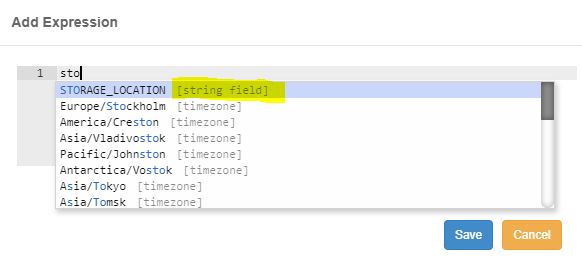
Aquí tiene algunas cosas que puede probar:
Confirme que esté utilizando la sintaxis correcta para la función que está configurando. Puede consultar la sintaxis de una función en Referencia de la función de creación de widgets.
Confirme que los campos y argumentos que está suministrando a la función sean del tipo de dato correcto.
El widget de trabajo muestra un tiempo excesivo para las horas indirectas. ¿Cómo puedo solucionarlo?#
Compruebe si el widget tiene una etapa de agrupación que utiliza el identificador único de la actividad antes de hacer cualquier otra manipulación.
Todas las actividades no esenciales se configuran como actividades de 2 pasos en su módulo de Trabajo. Cada paso tiene información sobre su hora de inicio y de finalización, y muestra información sobre toda la actividad. Agrupar los datos según el identificador único de la actividad permite a Rebus manipular la información de la actividad ignorando los valores duplicados.
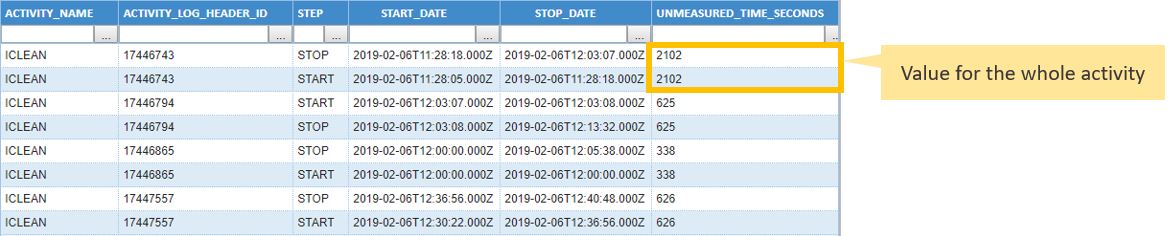
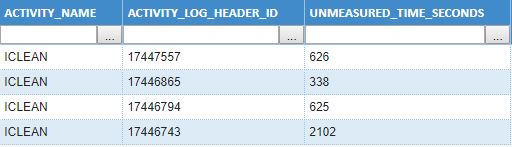
El ejemplo anterior devolvería un total de 7382 segundos de tiempo no medido para la actividad ICLEAN. El siguiente ejemplo, que agrupa los datos según el identificador único de la actividad, devuelve solo 3691 segundos de tiempo no medido para la actividad ICLEAN.
¿Cómo puedo asegurarme de que todas las etiquetas de las series de los gráficos aparezcan encima de las barras y no dentro de ellas?#
En los gráficos de barras, la etiqueta de la serie del gráfico aparecerá dentro de la barra si la altura de esta es tan alta que no hay espacio suficiente en el gráfico para mostrar la etiqueta por encima de la barra. En las Propiedades del gráfico, puede ajustar la propiedad maxValueMargin para dar a su gráfico más espacio de margen para que las etiquetas de las series del gráfico se muestren por encima de las barras.
eg_chart_properties_maxValueMargin.jpg
Estoy intentando añadir un widget compuesto por datos personalizados a un tablero, pero no se carga. ¿Qué puedo hacer?#
Asegúrese de que el widget tenga un «tipo de valor» seleccionado en ValueAxis. Añada la propiedad a ValueAxis y seleccione la configuración adecuada.
Troubleshooting - Labor#
¿Por qué aparece un tipo de vehículo incorrecto en las transacciones?#
Confirme si el tipo de vehículo correcto está configurado en su sistema. Si no es así, tendrás que actualizar los datos allí o ponerte en contacto con el servicio de asistencia para realizar los cambios necesarios en Rebus.
¿Por qué aparece «Cargador » en el campo AUX 1 designado como Tipo de vehículo? ¿Puede reutilizarse un campo AUX si no tiene ningún otro uso?#
El valor «Cargador» en AUX 1 se rellena automáticamente para determinadas actividades, como los controles de entrada y las auditorías. Si no utiliza este campo, puede reutilizarlo para otros datos ajustando la configuración del sistema. Los campos auxiliares deben ser configurados por el equipo de Rebus, así que póngase en contacto con el servicio de asistencia para reconfigurar un campo.
Troubleshooting - Custom Data#
¿Por qué mi formulario de introducción de datos no aparece en la página de introducción de datos personalizados?#
Asegúrese de que el formulario se ha añadido al perfil al que está asignado. Si falta el formulario, es posible que no se haya asignado correctamente a su perfil de usuario.
Vaya a Admin Tools > Users > Profile Admin.
Haga clic en la pestaña «Formularios de datos personalizados
En el panel «Perfiles existentes», haga clic en el perfil al que desea asignar un formulario
En la sección «No asignados», busque el formulario que desea añadir y haga clic en el símbolo para moverlo a la sección «Asignados».
Haga clic en el formulario que acaba de añadir y seleccione el nivel de permiso que desea conceder a los usuarios del perfil.
Haz clic en «Guardar».
Solución de problemas: fechas y horas#
¿Cómo puedo hacer para que el widget muestre todas las horas de las transacciones en la hora local del almacén?#
Nota
Para solucionar este problema, debe acceder a la pantalla del Creador de widgets.
Compruebe si el widget está utilizando la función sysdate() en lugar de la función sysdatetz() para devolver la fecha:
sysdate() para devolver las fechas… |
sysdatetz() para devolver las fechas… |
|---|---|
Problema: su widget está mostrando las fechas en UTC en lugar de la fecha local del almacén. Solución: configure el widget para que utilice sysdatetz() para devolver la información de fecha/hora. Para más detalles, consulte sysdatetz(). |
Asegúrese de que la función sysdatetz() que devuelve la fecha tenga la zona horaria del almacén como uno de sus argumentos. Para más información, consulte sysdatetz(). Si desea devolver información de hora/fecha para almacenes en diferentes zonas horarias para poder comparar las horas, utilice la función sysdate() y añada otro campo DATE_LOCAL al widget para mostrar la hora en la zona horaria del almacén. |
El widget muestra la hora incorrecta para un almacén determinado. ¿Cómo puedo solucionarlo?#
Nota
Para solucionar este problema, debe acceder a la pantalla del Creador de widgets.
Compruebe si el widget está utilizando la función correcta con el tipo de formato de fecha adecuado:
sysdatetz() y los campos DATE_LOCAL |
sysdatetz() con campos DATE o sysdate() con campos DATE_LOCAL |
|---|---|
Problema: el widget está mostrando fechas y horas de almacenes que están en una zona horaria diferente a la que sysdatetz() tiene como argumento. |
Problema: la función no puede procesar la fecha/hora en su formato actual. |
Solución: utilice la función sysdate() para devolver las fechas en UTC y así poder comparar las horas, y luego añada otro campo DATE_LOCAL al widget para mostrar la hora según la zona horaria de cada almacén. |
Solución: la función sysdatetz() debe utilizarse con campos DATE_LOCAL. La función sysdate() debe utilizarse con campos DATE. |
Faltan algunos registros en mi widget. ¿Cuál puede ser el problema?#
Posible problema…
Lo que sucede…
Lo que puede hacer…
La función sysdatetz() se utiliza en la etapa de filtro y los registros provienen de diferentes zonas horarias.
Sysdatetz() evalúa todos los valores de DATE_LOCAL como si estuvieran en la zona horaria indicada como argumento de la función. Como resultado, algunos campos mostrados en otra zona horaria quedan excluidos porque la función no convierte zonas horarias.
Utilice la función sysdate(), que devuelve las fechas en UTC, para normalizar todas las filas. Para más información, consulte sysdate().