Versión 49.0 Notas 04 enero 2026#
Resumen#
En esta versión, hemos desarrollado las siguientes mejoras:
La administración de turnos se encuentra ahora en una pestaña llamada Turnos en la nueva pantalla del Centro de Trabajo. Esta actualización facilita enormemente la creación, gestión y visualización de turnos.
La función AI Insights cuenta ahora con una interfaz mejorada, que facilita su uso y lo hace más intuitivo.
Las agrupaciones se muestran ahora después de los campos normales en los widgets de cuadrícula.
Es más fácil ver la frecuencia de actualización de tus widgets, así como ver los datos de tus widgets mientras se actualizan.
La fecha de la última modificación y el usuario que editó el widget por última vez se muestran ahora en la ventana emergente al pasar el ratón por encima de la miniatura de un widget de mapa de almacén.
Ahora puede activar o desactivar un Flujo de datos directamente desde la columna Estado de la lista de Flujos de datos en la pantalla de Ingestión de API. Esto facilita y agiliza el cambio de estado de los Flujos de datos.
Ahora puede utilizar el nuevo Agente Rebus AI, que le facilita la búsqueda de respuestas a sus preguntas del Centro de Ayuda Rebus sin tener que buscar manualmente en la documentación.
Ahora puede filtrar usuarios por su Perfil o Controles de Datos en la pantalla de Gestión de Usuarios. Esto facilitará la búsqueda de usuarios que pertenezcan a perfiles o controles de datos específicos.
Mejoras en los widgets y el panel de control#
Mejora del flujo de conversación en AI Insights#
La función AI Insights cuenta ahora con una interfaz mejorada, que facilita su uso y lo hace más intuitivo.
Los mensajes muestran ahora sólo la hora y el nombre de la persona que los ha escrito, lo que facilita el seguimiento de las conversaciones. Los botones de acción están ahora directamente debajo de cada mensaje para facilitar el acceso.

Ahora también puedes desplazarte hacia arriba para ver los mensajes más antiguos y utilizar el nuevo botón con la flecha hacia abajo para volver al último mensaje.
Las agrupaciones en los widgets de cuadrícula se muestran donde usted desee#
Las agrupaciones se muestran ahora después de los campos normales en los widgets de cuadrícula. Antes, las agrupaciones aparecían siempre en las primeras columnas de la cuadrícula, lo que obligaba a crear una etapa de campos de visualización adicional para reorganizar las columnas.
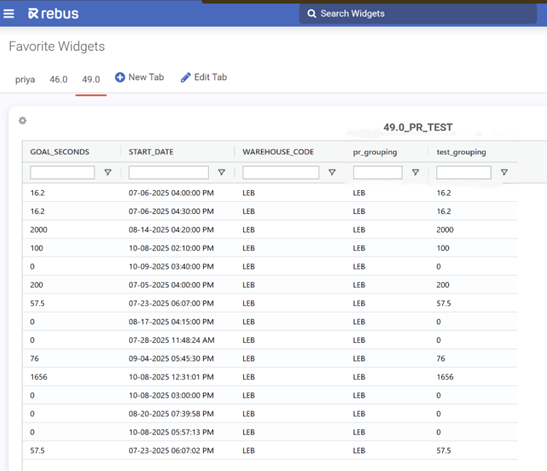
Esto crea un flujo más intuitivo para las cuadrículas, con campos estándar (como ID, nombres o categorías) que aparecen antes que las agrupaciones en los widgets de cuadrícula. Las agrupaciones son configuraciones en un widget de cuadrícula que reúnen automáticamente filas con un valor compartido bajo una fila de resumen ampliable. Puede aplicar varios niveles de agrupación, lo que permite al widget organizar sus filas como un menú expansible de varios niveles.
Visualización de los datos del widget y frecuencia de actualización durante la actualización del widget#
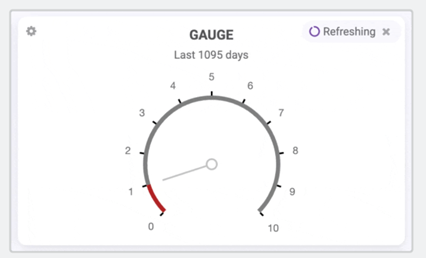
Las nuevas actualizaciones de los paneles facilitan la visualización de la frecuencia de actualización de los widgets, así como la visualización de los datos de los widgets mientras se actualizan. Mientras se actualiza un widget, aparece un pequeño icono giratorio y el texto «Actualizando» en la esquina superior derecha. Los datos del widget permanecerán visibles, pero no se podrá hacer clic en ellos hasta que finalice la actualización. Esta actualización no se aplica a las pestañas Favoritos.
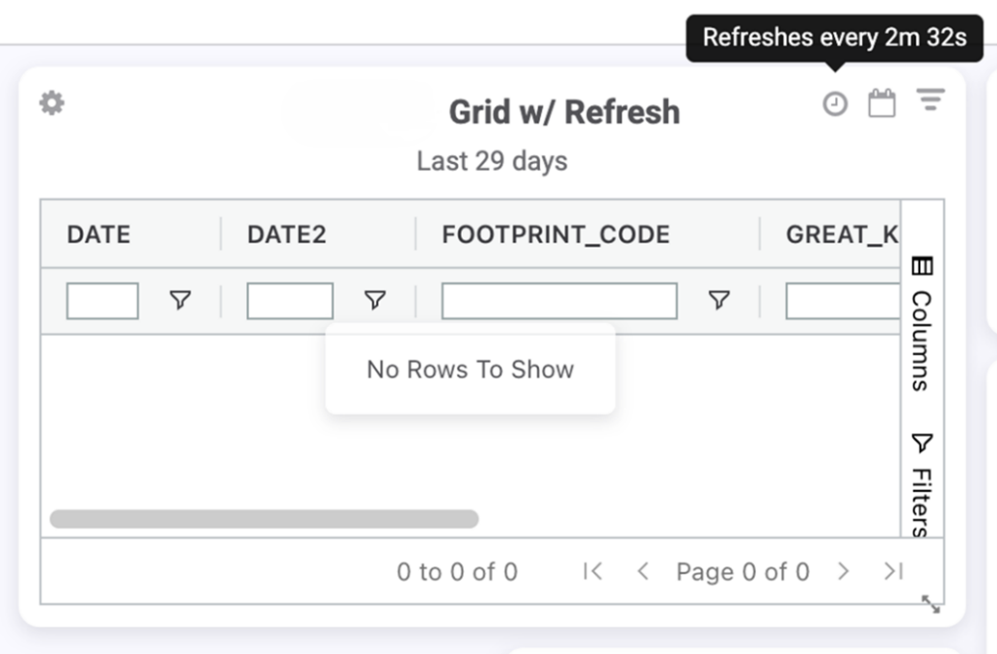
Cuando la opción Actualizar de un widget está activada, ahora puede pasar el ratón por encima del icono del reloj situado en la esquina superior derecha del widget para ver con qué frecuencia se actualiza. La información sobre herramientas mostrará la frecuencia de actualización; por ejemplo, «Se actualiza cada 5 segundos».
Cuando el panel de control se carga por primera vez, verá una superposición blanca.
Mapas de almacenes: Visualización por fecha de última modificación#
La fecha de la última modificación y el usuario que editó el widget por última vez se muestran ahora en la ventana emergente al pasar el ratón por encima de la miniatura de un widget de mapa de almacén.
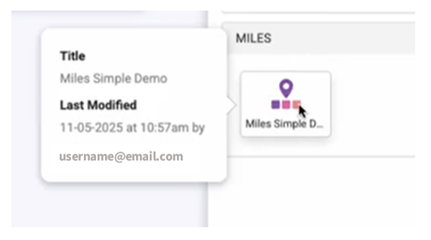
Anteriormente, los widgets de mapa de almacén de la biblioteca de widgets no mostraban la fecha de última modificación ni la información de modificación por el usuario. Como resultado, el filtrado por Última modificación no funcionaba correctamente para estos widgets.
Mejoras en el módulo laboral#
Administración de turnos Trasladado a la pantalla Labor Hub#
La administración de turnos se encuentra ahora en una pestaña llamada Turnos en la pantalla del Centro de Trabajo. Esta actualización facilita enormemente la creación, gestión y visualización de turnos. En lugar de navegar a través de múltiples páginas, toda la creación y edición de turnos se realiza ahora en un único panel deslizante. Esto reduce el cambio entre pantallas y mantiene todos los detalles del turno en un solo lugar.
La nueva pestaña Turnos sustituye a la anterior pantalla Administración de turnos del menú de la izquierda.
En la nueva actualización, ahora puedes:
Búsqueda de turnos por nombre de asociado o ID, no sólo por el nombre del turno,
Vea los turnos y sus miembros uno al lado del otro,
Ver el número de turnos que existen y los miembros que pertenecen a cada turno,
Ver las marcas de tiempo que muestran cuándo se editó un turno por última vez,
Ver los descansos por turnos en la misma pestaña
La nueva pantalla de Turnos se encuentra en el Hub Laboral, que es un nuevo módulo del menú Rebus. El Hub Laboral contiene tanto la pestaña Turnos como la pestaña Asociados. Tenga en cuenta que en la página de Gestión de Pantallas en Profile Admin, la antigua ficha shiftmaintenance se llama ahora laborshifts.
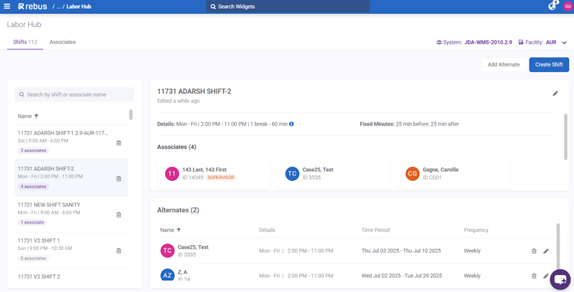
Para buscar turnos por nombre o ID de asociado, escriba su búsqueda en la barra de búsqueda situada en la parte superior de la pestaña izquierda. La búsqueda devuelve el Nombre del turno, el ID del turno y los Asociados asignados a ese turno por nombre o ID. Esto significa que ya no tendrá que buscar a un asociado en la pantalla de Asociados para ver a qué turno pertenece.
Para crear un nuevo turno o añadir un turno alternativo:
Haga clic en Crear Turno o Añadir Alterno. Recuerde que los turnos alternos anulan los turnos primarios.
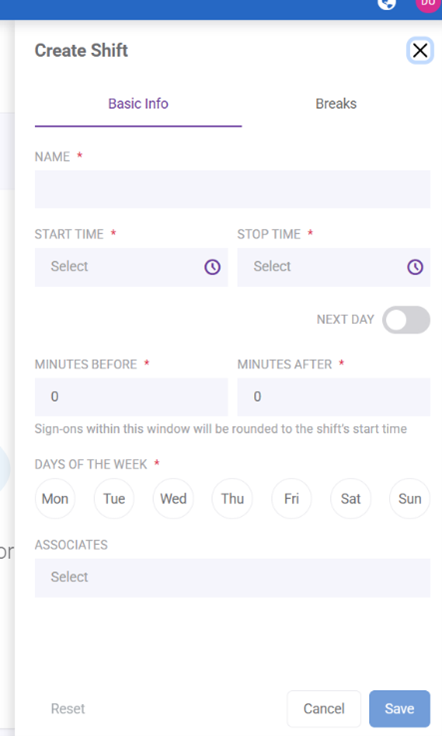
Introduzca la Información Básica del turno, incluyendo el Nombre, la Hora de Inicio y Fin, los minutos fijos, los días de la semana y los Asociados pertenecientes al turno. Si asigna a un asociado que ya está asignado a un turno diferente, el sistema le pedirá ahora un diálogo de confirmación. Cuando asigne a alguien al nuevo turno, lo eliminará del anterior.
Para los turnos Alternos, rellene la fecha de Inicio y Fin, los campos Repetir cada para determinar la frecuencia, y los Asociados pertenecientes al turno Alterno.
3. Enter the Break details of the shift in the Breaks tab. This includes the Break Name, a toggle to indicate if the break is paid, Duration Minutes, and Start and Stop time. You can create multiple breaks for one shift. Select the Plus Day toggle to extend the break into the next 24-hour period.
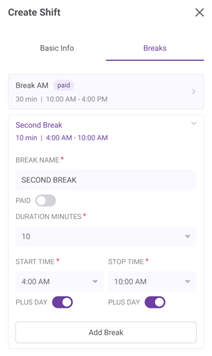
Los detalles de los descansos son compatibles con la configuración anterior del plan de descansos. Cuando los detalles de pausa de un turno se abren y guardan en la nueva interfaz, se convierten automáticamente al nuevo modelo de pausa. El sistema también evita errores al permitir únicamente las pausas que se encuentran dentro de la ventana del turno y notificarle si dos pausas se solapan.
Para editar un turno:
Haga clic en el icono Editar situado junto al turno que desee modificar.
Se abre el panel Editar. Cambie los detalles del turno.
Haga clic en Guardar.
Los turnos que se crearon originalmente en la antigua pantalla de administración de turnos se pueden abrir y editar en la nueva pestaña de turnos. Al editar un turno preexistente, el sistema lo actualiza automáticamente al nuevo modelo de turnos. Esto incluye la conversión de la antigua configuración de pausas a la nueva estructura de pausas en cuanto se abre y guarda el turno.
Para borrar un turno:
Haga clic en el icono Eliminar situado junto al turno que desea eliminar.
Confirme que desea borrar el turno.
Si al eliminar un turno los asociados se quedan sin turno asignado, ahora el sistema le avisa antes de permitir el cambio.
Mejoras en la pantalla de administración#
Mayor facilidad para activar flujos de ingestión de API#
Ahora puede activar o desactivar un Flujo de datos directamente desde la columna Estado de la lista de Flujos de datos en la pantalla de Ingestión de API. Esto facilita y agiliza el cambio de estado de los Flujos de datos.
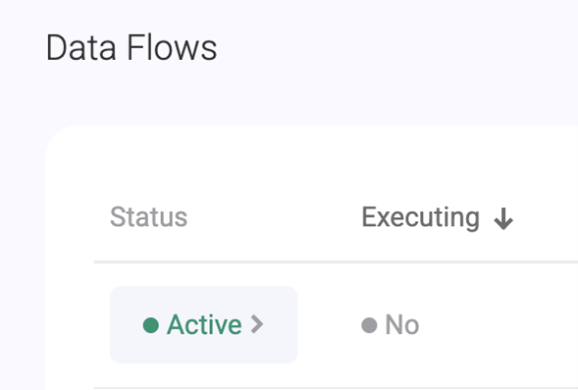
Para cambiar el estado de un Flujo de datos, haga clic en el botón Inactivo o Activo bajo la columna Estado. Si un flujo de datos se está ejecutando, no podrá cambiar su estado.
Antes, para cambiar el estado de un flujo de datos, primero había que hacer clic en el botón Editar para abrir el panel lateral y, a continuación, guardar los cambios.
Los flujos de datos transfieren datos en tiempo real del sistema host a Rebus. Son acciones basadas en disparadores que rellenan los datos deseados en Rebus.
Filtrado de usuarios por perfil o grupo de control de datos#
Ahora puede filtrar usuarios por su Perfil o Controles de Datos en la pantalla de Gestión de Usuarios. Esto facilitará la búsqueda de usuarios que pertenezcan a Perfiles o Controles de Datos específicos, en lugar de desplazarse por la lista para encontrarlos. Puede tener múltiples selecciones bajo cada filtro.
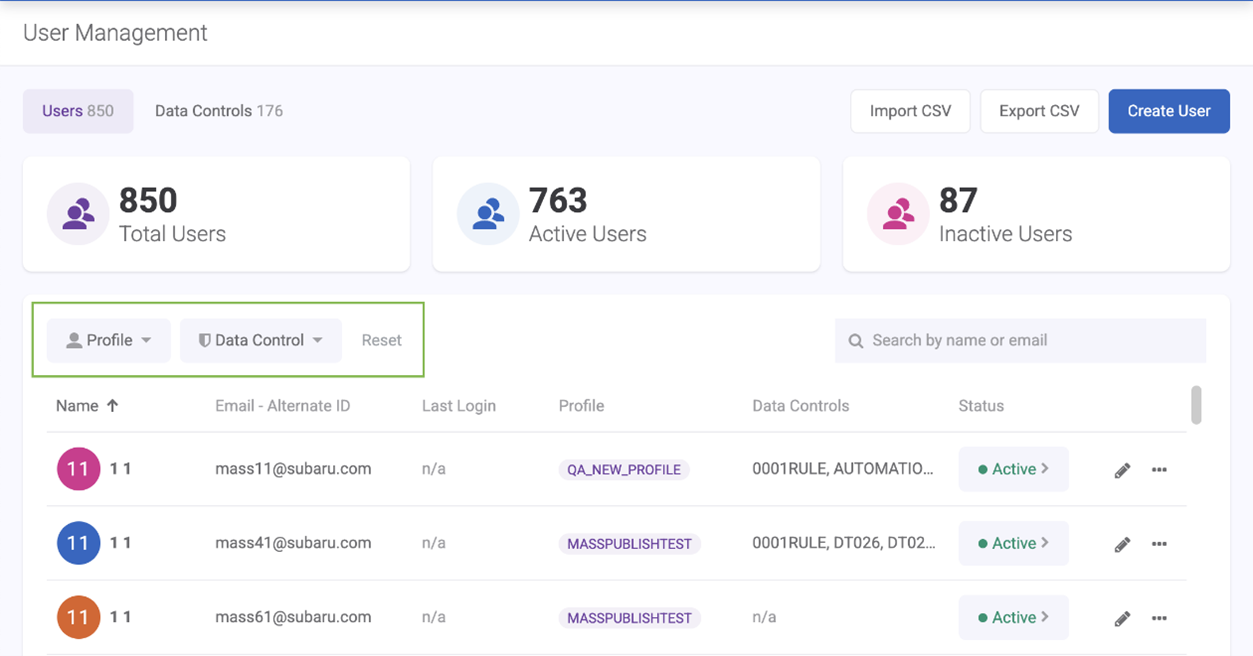
Anteriormente, sólo se podía buscar usuarios por nombre o correo electrónico y no se podía filtrar a los usuarios en función del perfil o del control de datos.
Un perfil determina a qué pantallas y widgets puede acceder un usuario. Cada usuario debe ser asignado a un perfil de usuario.
Al visualizar los widgets en los cuadros de mando, los miembros de Control de datos sólo pueden ver los datos que el control del grupo les autoriza a ver, independientemente de cómo estén configurados esos widgets para mostrar los datos.
Filtrado de usuarios por normas laborales#
Ahora existe una opción de filtro «Sólo mano de obra» en la pantalla de gestión de usuarios, en la pestaña «Controles de datos». Esto le permite ver sólo las reglas Laborales sin tener que clasificar manualmente todas las reglas existentes.
Al hacer clic en el nuevo botón Sólo Laborales, se filtra la lista para mostrar sólo las normas con el distintivo azul Laborales.
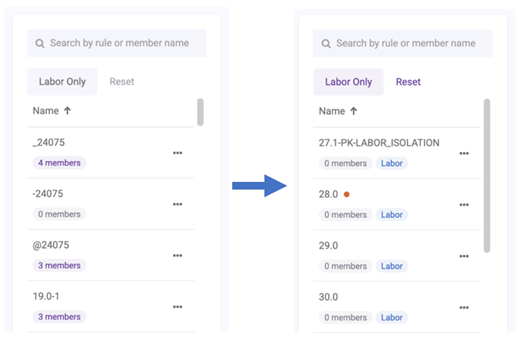
En la pestaña Controles de datos, puede crear dos tipos diferentes de reglas: Regulares y Laborales.
Las reglas de acceso a la mano de obra restringen lo que se puede ver en los desplegables y listas de las pantallas de mantenimiento de la mano de obra.
Las reglas habituales de acceso a datos restringen lo que se puede ver en el Widget Builder al crear widgets y widgets que se han añadido a cuadros de mando.
Mejoras - Otros#
El agente de IA de asistencia al usuario busca documentación Rebus para usted#
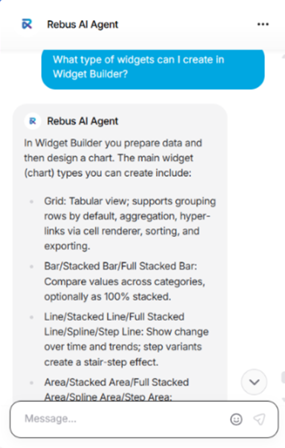
Ahora puede utilizar el nuevo Agente Rebus AI, que le facilita la búsqueda de respuestas a sus preguntas del Centro de Ayuda Rebus sin tener que buscar manualmente en la documentación.
En la esquina inferior derecha de todas las páginas de Rebus, excepto en la pantalla de inicio de sesión, aparece una burbuja de chat. Al hacer clic en la burbuja de chat, se abre una ventana de chat en la que puedes escribir preguntas.
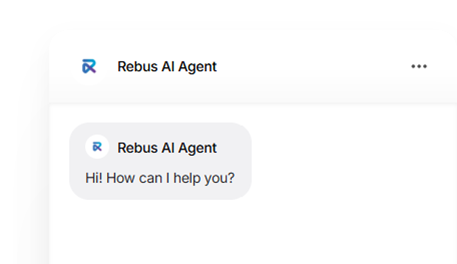
El Chatbot de Rebus AI responde con una respuesta basada en la documentación de usuario de Rebus y en enlaces clicables a secciones relevantes del Centro de Ayuda de Rebus cuando corresponda. Puede hacer preguntas sobre qué funciones están disponibles en una pantalla, cómo realizar determinados procedimientos o definir ciertos conceptos.
Corrección de errores#
Cuadros de mando y widgets#
Filtros globales - Solicitud WDR duplicada
Cuadro de mandos: la etiqueta de vista previa de fecha relativa muestra el período fiscal en lugar de los días tras desactivar las fechas fiscales.
Cuadro de mandos - El usuario recibe un error de consola al aplicar el widget de mapa de almacén en el cuadro de mandos
Cuadro de mandos: el usuario recibe un error de consola al cambiar el tamaño de un widget de mapa de almacén en el cuadro de mandos.
Cuadro de mandos: el icono de superposición del mapa desaparece y el usuario obtiene un error de consola al cambiar rápidamente de una capa a otra.
WarehouseMapWidgets - El usuario obtiene un error de consola al cambiar las capas del mapa muy rápidamente
Otros#
API Ingestion - User gets time out error when api request name is with space at the end
Barra superior Rebus: Las iniciales del avatar no se reflejan tras actualizar los detalles de la cuenta a través de la página Mi cuenta.
Org Admin - SAML - No se puede desactivar SAML config para actualizar
Agente Rebus AI: El nuevo botón de chatbot en la esquina inferior derecha está cubriendo el botón Guardar en las páginas de Rebus que utilizan paneles deslizantes.