Notas de la versión 48.1 26 de octubre de 2025#
Resumen#
En esta versión, hemos desarrollado las siguientes mejoras:
Ahora puedes hacer lo siguiente:
Vea los detalles del widget en la pantalla de inicio a través de la función Vista rápida,
Pulsa para cancelar la carga de un widget que se esté cargando en tu pantalla de inicio
Elija cuántas semanas de datos desea incluir en el filtro del widget,
Ocultar el sello de fecha debajo de los títulos de los widgets,
Ajuste el tamaño de los orificios de los gráficos circulares en el Diseñador de gráficos,
Ponga bordes redondeados en las barras de los gráficos de barras,
Establezca 10 Componentes de Tiempo por tipo de actividad en la Pantalla de Configuración de Actividades.
Esta versión también introduce los siguientes cambios:
Los filtros de fecha relativa de los cuadros de mando devuelven ahora los datos del día completo.
El Centro de Soporte Rebus se ha desplazado detrás de la pantalla de inicio de sesión.
La pantalla de Mantenimiento de Grupos de Aislamiento se ha integrado en la pantalla de Gestión de Usuarios y ahora es accesible desde la nueva pestaña Controles de Datos.
Mejoras en los widgets y el panel de control#
Cómo ver rápidamente los widgets de la pantalla de inicio#
Ahora puedes ver los detalles de un widget favorito en la pantalla de inicio a través de la función Vista rápida. Esta incorporación a la pantalla de inicio te permite ver los detalles de tu widget de forma rápida y sencilla.
De forma similar a la funcionalidad de los cuadros de mando, pasa el ratón por encima del icono de vista rápida situado en la esquina superior derecha del widget para ver los detalles. Verás:
Descripción
Velocidad de actualización automática,
Parámetros, filtros y valores aplicados,
Nombres de capas (para widgets de mapa de almacén),
Nivel de desglose (para widgets de desglose)
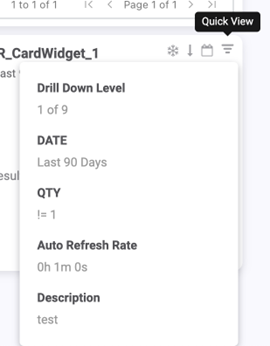
Antes, esta función sólo estaba disponible en los cuadros de mando y no en la pantalla de inicio.
Cancelación de la carga de widgets#
Ahora puedes pulsar para cancelar un widget favorito que se esté cargando en tu pantalla de inicio. Antes, si un widget se quedaba atascado o tardaba mucho en cargarse, tenías que actualizar toda la página o borrarlo, volver a añadirlo y empezar de nuevo para evitarlo.
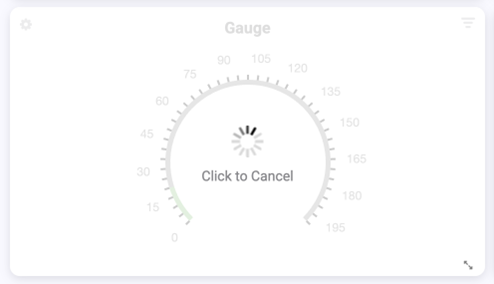
Para cancelar la carga de un widget, pase el ratón por encima del widget y haga clic en el texto «Haga clic para cancelar» que aparece. El widget volverá a su último estado de carga.
Los rangos relativos devuelven los datos de un día completo#
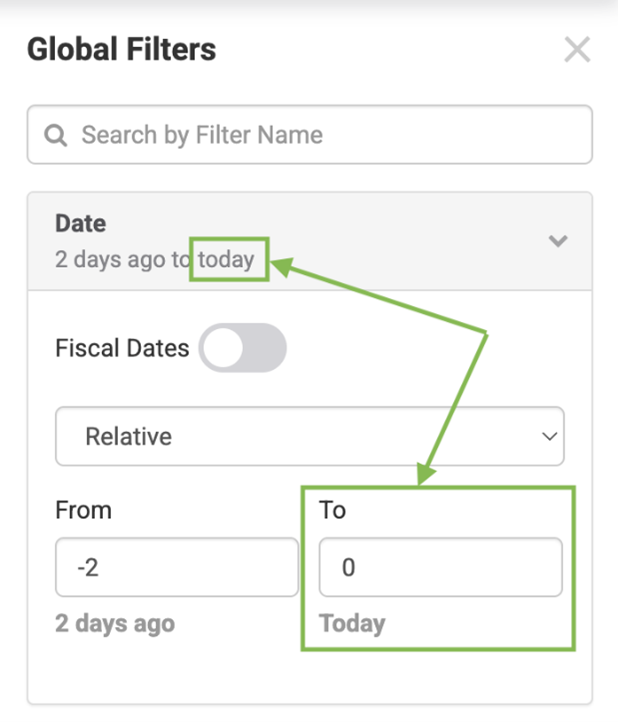
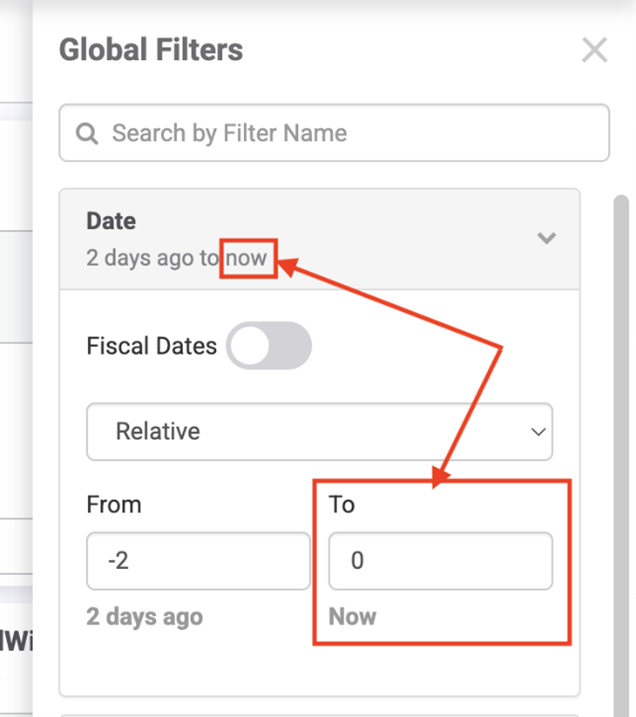
Los filtros de fecha relativa en los cuadros de mando ahora devuelven los datos del día completo. Cuando se aplica un filtro de fecha relativa a un widget mediante las Propiedades del widget o el panel Filtros globales, los datos incluyen el día completo (00:00:00 - 23:59:59). Anteriormente, el filtro se cortaba en la hora actual del día (ahora), lo que podía causar confusión y representar datos incompletos.
Filtros globales Now#
Filtros globales Antes#
Filtrar widgets por número específico de semanas#
Ahora hay un filtro «Últimas X Semanas» disponible tanto en el panel de Filtros Globales como en el modal de Propiedades del Widget en el panel de control. Esta función le permite elegir cuántas semanas de datos desea incluir en su filtro. Sólo tiene que seleccionar la opción en el menú desplegable y personalizar el número de semanas y el día de inicio de la semana.
Por ejemplo, si es miércoles, 1 de octubre, y elige filtrar las 2 últimas semanas y selecciona como día de inicio el martes, los datos devueltos serán del 16 al 29 de septiembre. Tenga en cuenta que en este ejemplo, si establece su fecha de inicio como miércoles, devolverá los datos del 10 al 24 de septiembre. El sistema no cuenta el día actual como completo y devolverá los datos a partir del miércoles anterior. El filtro también está disponible en el Widget Builder y al editar widgets.
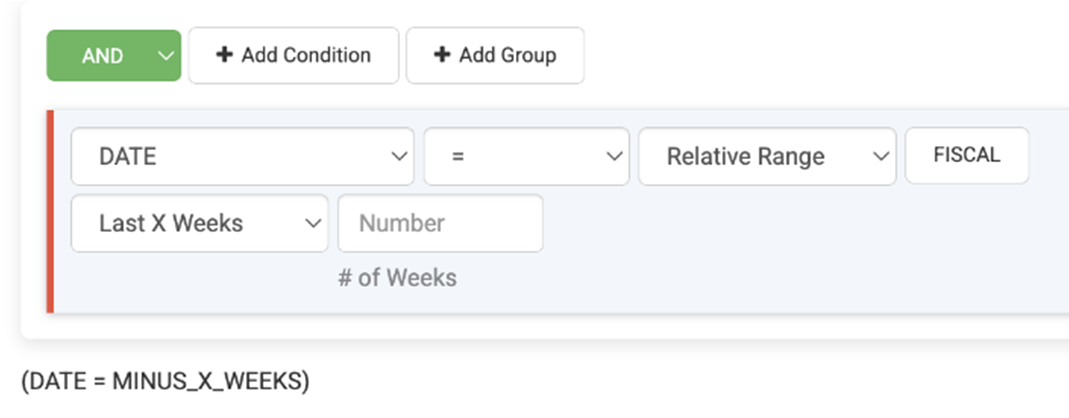
Antes había que ir a Propiedades del widget, establecer un intervalo de fechas personalizado de una semana y actualizarlo semanalmente.
Cómo ocultar la fecha de visualización de un widget#
Hay una nueva función en el panel de control que oculta la fecha debajo de los títulos de los widgets. A veces, mostrar la fecha debajo del título de cada widget puede resultar visualmente abrumador, sobre todo cuando se visualiza un cuadro de mandos completo con varios componentes.
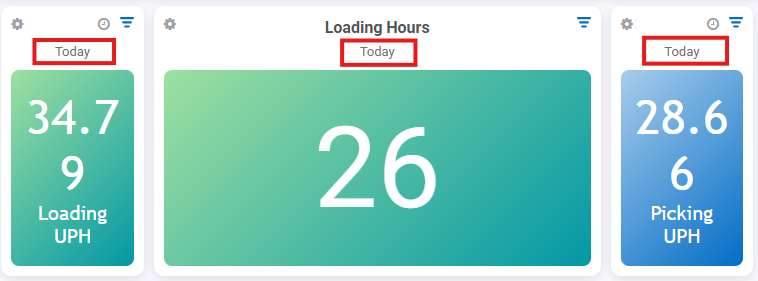
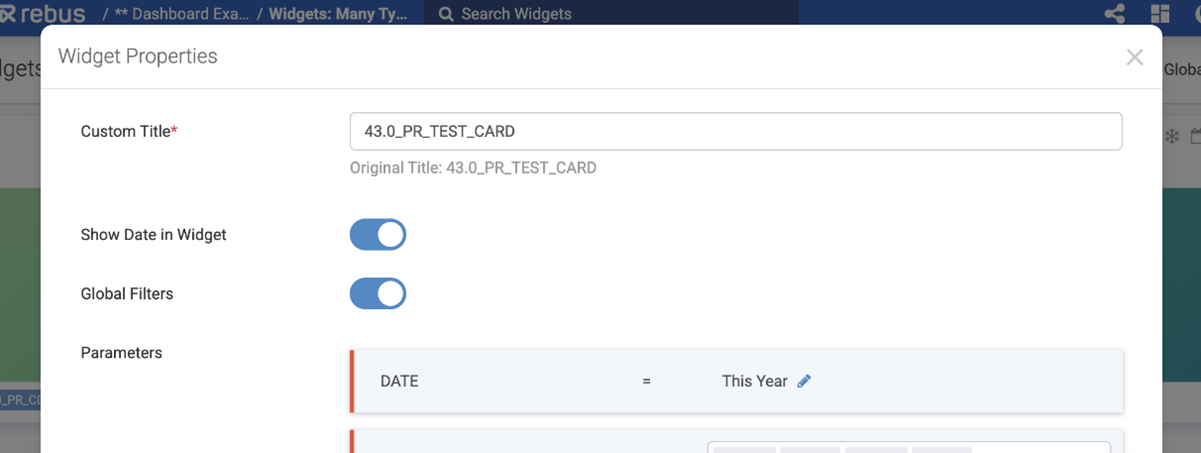
Para desactivar el sello de fecha en widgets individuales, utilice el nuevo conmutador Activar/Desactivar del panel Propiedades del widget. Está activado por defecto.
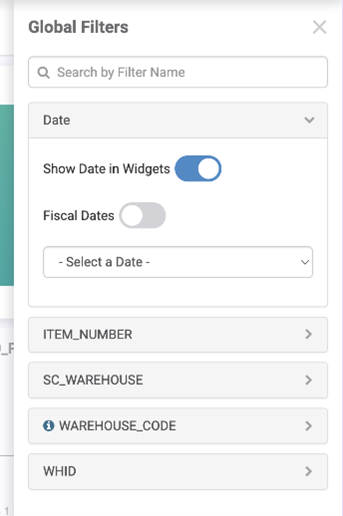
Para desactivar la marca de fecha de todos los widgets de un panel de control, utilice el nuevo conmutador Activado/Desactivado del panel Filtros globales. Está activada por defecto.
Anteriormente, el sello de fecha situado bajo los títulos de los widgets del panel de control estaba siempre visible. El sello de fecha le indica de qué fecha son los datos mostrados, por ejemplo, Hoy, Últimos 90 días…
Mejoras en el diseñador de gráficos#
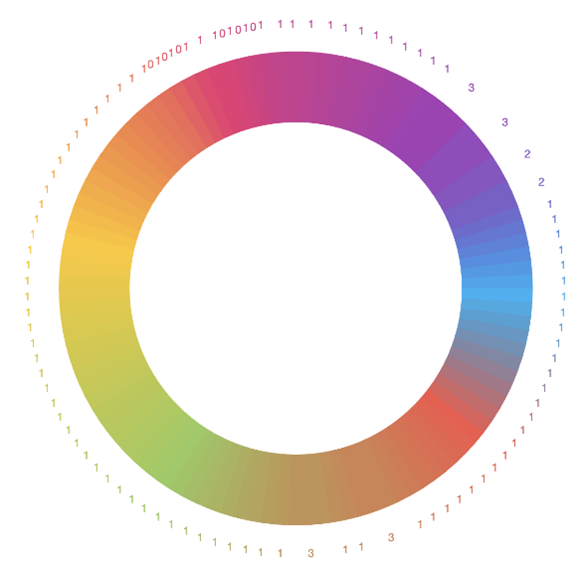
Ajuste del tamaño de los orificios de los gráficos circulares#
Ahora puede ajustar el tamaño de los orificios de los gráficos circulares en el Diseñador de gráficos.
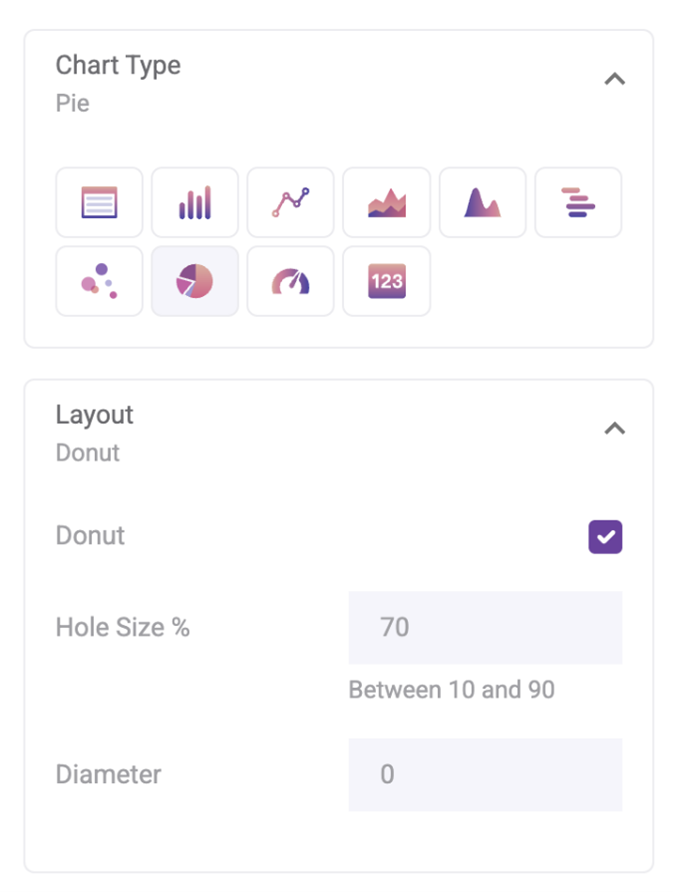
En la sección Diseño de los gráficos circulares, ahora encontrará un campo Tamaño del agujero % debajo de la casilla de verificación Donut. Este campo se establece automáticamente en 70%, y puede ajustarlo a cualquier número entre 10%-90%. Si aumenta el número, el tamaño del agujero será mayor.
Anteriormente, esto sólo era posible manipulando los ajustes en el Diseñador de gráficos heredado.
Bordes de barra redondeados en gráficos de barras#
En el nuevo Diseñador de gráficos, hay dos nuevas funciones para crear gráficos de barras:
Las barras ya no se volverán invisibles cuando su valor sea demasiado pequeño.
Puede crear bordes redondeados en sus barras.
Antes, el tamaño de las barras venía determinado por la escala de valores del gráfico y el espacio disponible. Esto significaba que para valores muy pequeños, las barras podían desaparecer por completo. Ahora, hay un tamaño mínimo posible para las barras, lo que significa que siempre estarán visibles en el gráfico.
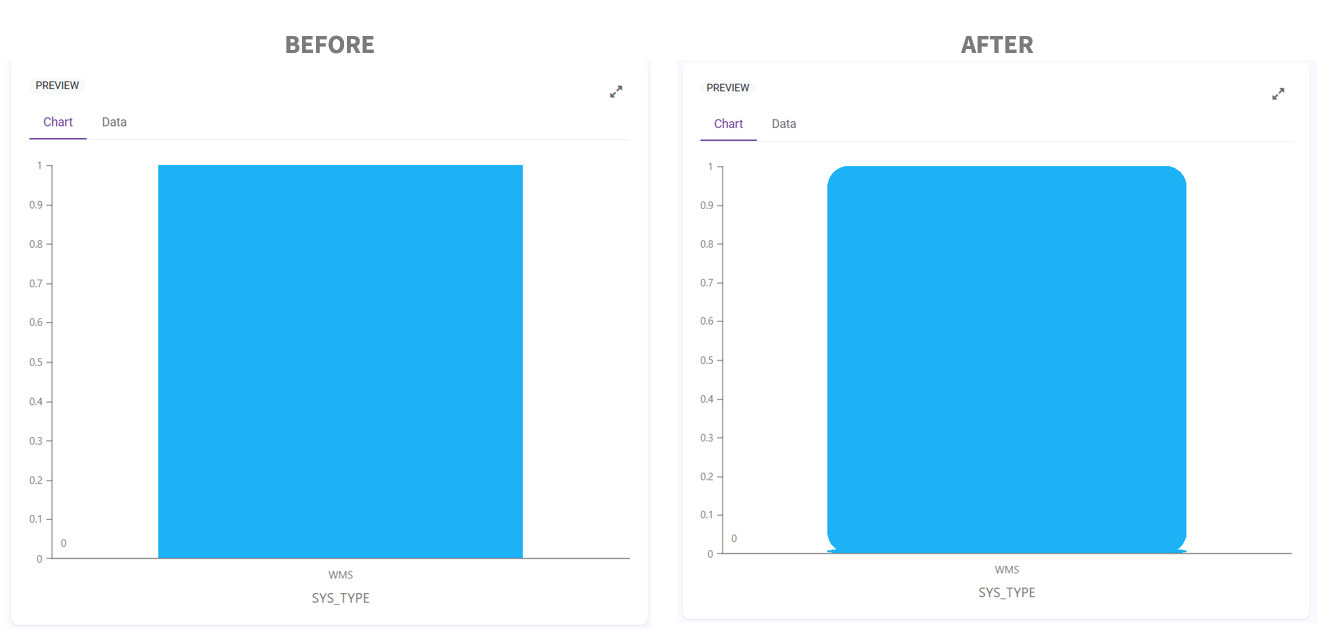
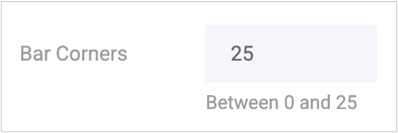
Para añadir esquinas redondeadas a un gráfico de barras, utilice el nuevo campo Esquinas de barra de la sección Diseño. Escriba un valor entre 0 y 25 para elegir el nivel de redondez de las esquinas de sus barras.
Mejoras laborales#
Posibilidad de configurar 10 componentes temporales#
Ahora puede tener hasta 10 Componentes de Tiempo por tipo de actividad en la Pantalla de Configuración de Actividades. Anteriormente, sólo podía tener tres.
Este cambio incluye las siguientes pantallas:
Revisión del error de transacción
Ajuste de la actividad
Configuración de la actividad
Configuración dinámica de campos
Un componente de tiempo es un subconjunto del tiempo que se tarda en completar una actividad. Cada componente de tiempo se añade para calcular el tiempo previsto de un usuario para completar una actividad. Estos Componentes de Tiempo se utilizan cuando se reprocesa el tiempo objetivo de una actividad.
Mejoras - Otros#
La documentación del Centro de Ayuda se traslada detrás de la página de inicio de sesión#
Para mantener sus recursos de soporte seguros y exclusivos, el Centro de Ayuda de Rebus se encuentra ahora detrás de la página de inicio de sesión. Necesitará una cuenta Rebus válida para acceder al Centro de Ayuda. Sus enlaces previamente guardados al Centro de Ayuda ahora le dirigen a la página de inicio de sesión de Rebus antes de poder acceder al contenido.
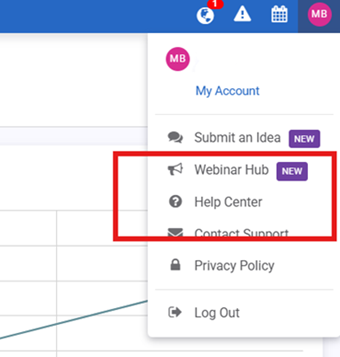
Para acceder al Centro de ayuda:
Conéctese a su cuenta Rebus.
Vaya al menú Cuenta, en la esquina derecha.
Haz clic en Centro de ayuda para consultar las guías, la documentación y los recursos de asistencia más recientes.
Los grupos de aislamiento se configuran ahora en la pantalla de gestión de usuarios#
La pantalla de Mantenimiento de Grupos de Aislamiento se ha integrado en la pantalla de Gestión de Usuarios y ahora es accesible desde la nueva pestaña Controles de Datos.
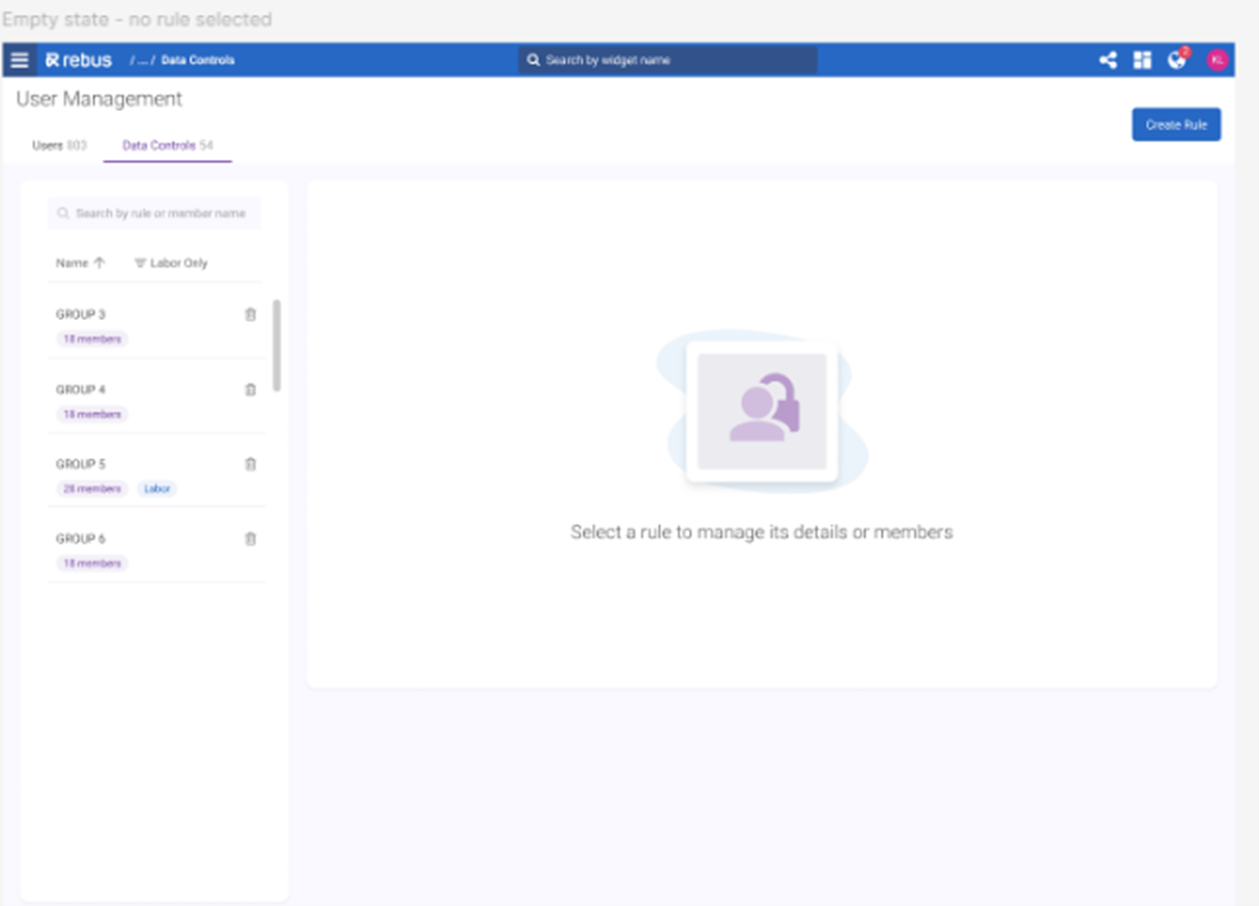
La nueva actualización te permite:
Reglas de búsqueda (antes llamadas «reglas de aislamiento») por miembro
Clonar una regla existente
Renombrar un control de datos después de haberlo guardado
Ver cuándo se editó por última vez un control de datos
Vea las normas y sus miembros uno al lado del otro (ya no tendrá que cambiar de pestaña)
Ver el número total de reglas y el número de miembros que pertenecen a cada regla
Filtro específico para reglas de datos laborales
Identificar las normas duplicadas existentes para simplificar la limpieza y la organización.
Una regla se compone de condiciones, que son expresiones que se evalúan para ver si son verdaderas. Cada registro que se recupera para rellenar un widget se evalúa en función de todas las condiciones de la regla. Los registros que se evalúan como «verdadero» son los que puedes ver.
Creación de normas#
Navegue hasta la nueva pantalla accediendo al menú Rebus y haciendo clic en Herramientas de administración>Gestión de usuarios>Controles de datos.
Haga clic en Crear regla.
Se abre el Panel de reglas.
Rellene los campos para crear su regla.
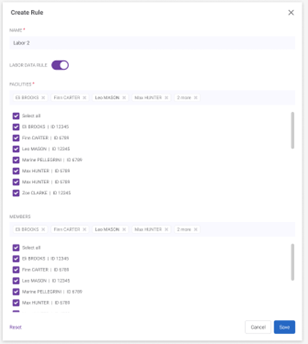
Haga clic en Guardar.
Edición de normas existentes#
Navegue hasta la nueva pantalla accediendo al menú Rebus y haciendo clic en Herramientas de administración>Gestión de usuarios>Controles de datos.
Seleccione la regla que desea editar en el menú de la izquierda. También puede buscar por miembro o por nombre de regla.
Cambie los campos que desee editar.
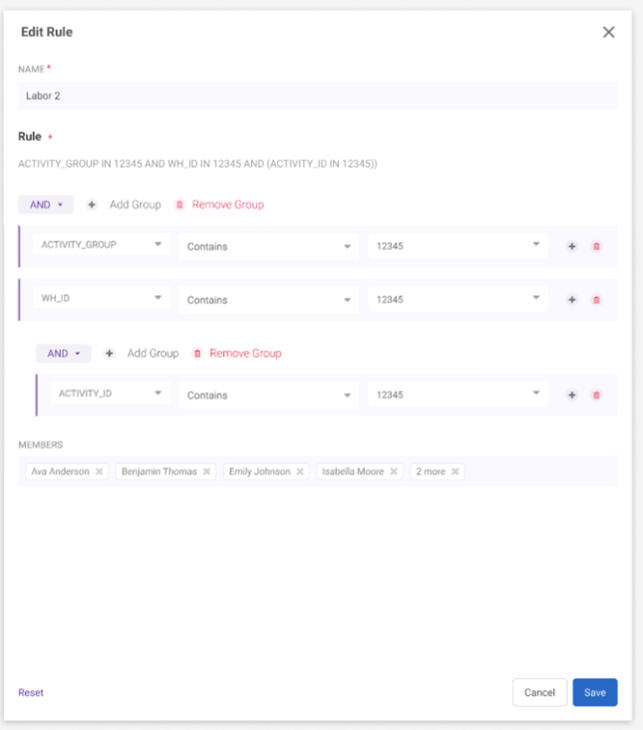
Haga clic en Guardar.
Gestión de reglas duplicadas#
Cuando haga clic en una regla, aparecerá una etiqueta de advertencia si es idéntica a otra regla de su sistema.
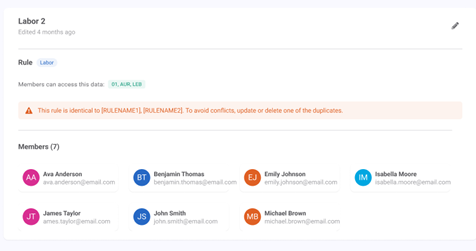
A continuación, puede editar o eliminar la regla duplicada.
Corrección de errores#
Creador de widgets#
Super Widgets - Ejecutar sólo esta etapa no funciona si el super widgets no tiene etapas añadidas.
Diseñador de gráficos#
Cuadrículas - Las columnas deben reflejar automáticamente el nuevo orden de la etapa Mostrar campos.
Pie Donut- El diámetro no se actualiza.
Widgets y cuadros de mando#
Cuadro de mandos - Al arrastrar y soltar cualquier widget en el cuadro de mandos se produce un error de consola.
Filtros globales tirando de Rango de fechas incorrecto.
Menú Favoritos - El Modo Quiosco no conserva la configuración de rotación de pestañas después de cerrar la sesión.
Widgets en cascada - No se puede ver la fecha de la última modificación en los widgets analizados del panel de control.
Favoritos del Tablero - Mapa del Almacén que se carga continuamente cuando se añade un widget a través de la pestaña Editar.
Dashboard-Favoritos- El usuario recibe un error de consola, cuando se introducen valores no enteros para las opciones de fecha fiscal Mes y Trimestre.
Cuadro de mandos-Filtros globales- El usuario puede guardar valores no enteros en el campo de fecha Rango relativo.
Mapa de almacén - Actualización de etiquetas (se activa cuando el usuario es dirigido a «Esta página tiene un problema» al seleccionar valores en las capas).
Módulo laboral#
Asociados Laborales: Módulo de administración de turnos - El turno principal no se sincroniza con los campos labor_user.
Asociados Laborales - Pestaña Plan de Turnos: Aparece duplicada la opción «Domingo».
Actividad de cambio - Desajuste medido/no medido entre pasos.
Otros#
API- solicitud de datos - Validación incorrecta del ID del objeto.