Notas de la versión 48.0 28 de septiembre de 2025#
-
Gestión de turnos a través de una aplicación móvil para teléfonos Android
Mayor facilidad para registrar actividades «no medidas» en la pantalla del Portal del Asociado
Gestión de todos los datos de los asociados a través de una única pantalla
Grupos laborales gestionados a través de la pantalla de asociados
Revisar los detalles de los turnos de los asociados es ahora más fácil
Mayor facilidad de seguimiento de los asociados sin turno de trabajo
Resumen#
En esta versión, hemos desarrollado las siguientes nuevas funciones y mejoras:
La funcionalidad AI Dashboard Insights, que le ayuda a comprender mejor los datos de su cuadro de mandos identificando tendencias, patrones y valores atípicos en los widgets de su cuadro de mandos.
La aplicación Rebus Employee Portal, que permite a los empleados gestionar sus turnos y hacer un seguimiento de su productividad en tiempo real a través de sus dispositivos Android.
En la pantalla de Detalles de Turno, ahora puede aplicar minutos fijos sólo para el REGISTRO, en lugar de para todas las transacciones. Esto le da más control sobre cómo el sistema aplica los minutos fijos.
Cambios en la pantalla de Asociados Laborales que te permiten:
Gestionar Grupos Laborales,
Gestionar equipos de trabajo,
Ver detalles del turno de asociado,
Seguimiento de Asociados no asignados a ningún Grupo o Equipo.
Posibilidad de importar usuarios mediante CSV desde la página de administración de usuarios.
Mejoras en los widgets#
Comprender los datos de su cuadro de mando con AI Dashboard Insights#
AI Dashboard Insights le ayuda a comprender mejor los datos de su cuadro de mandos identificando tendencias, patrones y valores atípicos en los widgets de su cuadro de mandos, lo que le permite tomar decisiones más informadas.
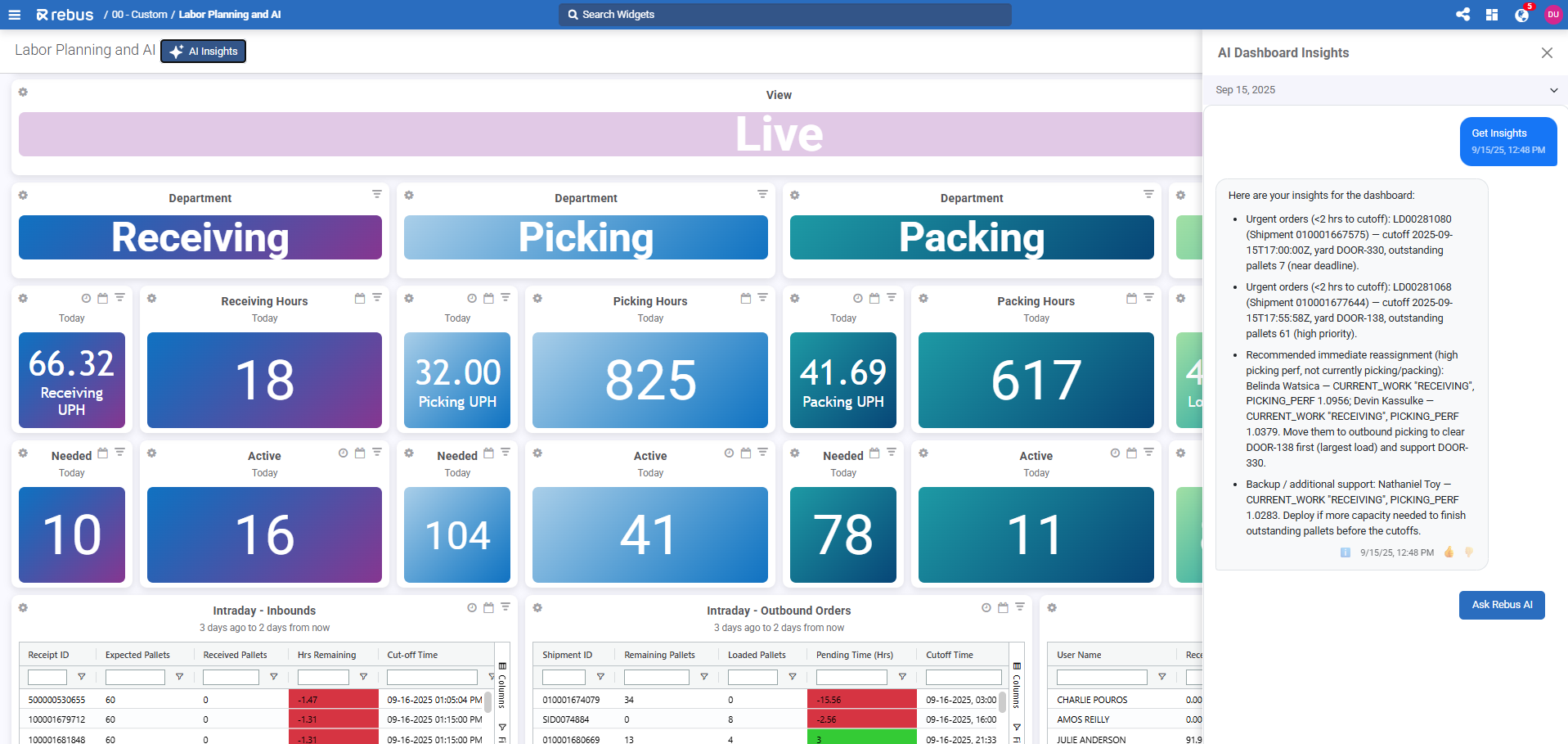
|loom_ai_insights
Para utilizar la nueva función AI Dashboard Insights:
Haga clic en el botón AI Insights de la parte superior izquierda de su panel de control.
Se abre el panel AI Dashboard Insights.
Haz clic en Preguntar a AI.
El sistema proporcionará un widget de resumen que explica las tendencias de los datos y destaca cualquier anomalía.
También puede realizar un seguimiento de las perspectivas de IA generadas anteriormente haciendo clic en el menú desplegable situado en la parte superior del panel de perspectivas. Para obtener más información sobre los widgets del cuadro de mandos analizados, haz clic en el icono de información que aparece al final de la información generada. Esta información incluye nombres y descripciones de todos los widgets analizados.
Rebus AI Dashboard Insights utiliza el Nombre y la Descripción del widget para ayudar a generar información. Es importante que los detalles de su widget reflejen con precisión los datos de su widget. Deberías hacerlo:
Sea claro. En lugar de tener un título que diga «P-w12», utilice «Palés en el almacén 12».
Sea preciso. En lugar de tener un título de «Ventas» y una descripción que diga «Mensuales», utilice el título de «Ventas mensuales - Norteamérica» y una descripción que diga «Total de ingresos brutos de todas las líneas de productos en Norteamérica, agrupados por meses.»
Mejoras laborales#
Gestión de turnos a través de una aplicación móvil para teléfonos Android#
La aplicación Portal del Empleado de Rebus permite a los asociados gestionar sus turnos y hacer un seguimiento de su productividad en tiempo real en la planta a través de sus dispositivos Android. Anteriormente, tenían que caminar hasta un quiosco para utilizar el Portal del Asociado Rebus en la aplicación web Rebus.
|loom_employee_portal_android
Actualmente, la aplicación sólo está disponible para Android y puede encontrarse en Google Play Store.
Configuración en Rebus Paso 1 de 2 : Configuración del QR de la instalación#
Este código QR contiene la información de su Centro y Sistema. Los asociados deben introducir esta información en su primer inicio de sesión en la aplicación móvil del portal del asociado. Escanear esta información desde un código de barras hace que sea más accesible y rápido iniciar sesión por primera vez.
Vaya a Sistema > Administración de la Organización > Detalles de la Instalación.
Haga clic en la instalación para la que desea crear un código QR.
Seleccione el botón QR/Código de barras móvil para configurar el código.
Guárdelo y/o imprímalo para escanearlo fácilmente.
Configuración en Rebus Paso 2 de 2 : Configuración del Pin de Primera Vez para Asociados#
Los asociados también tendrán que introducir un PIN en el primer inicio de sesión. Los PINs se configuran en su Perfil de Usuario en la pantalla de Asociados Laborales. El PIN de cada Asociado es único y también puede utilizarse como ID de usuario.
Vaya a Trabajo > Asociados Laborales.
Seleccione un asociado existente para el que desee crear un Pin haciendo clic en el botón del lápiz e introduciendo el número de pin en la parte inferior.
Haga clic en los 3 puntos y seleccione «QR/Código de barras móvil» para guardar el código QR del usuario.
También se puede establecer un Pin al crear un nuevo usuario. Se ha añadido una columna «Pin móvil» a la plantilla CSV de importación masiva para asociar.
Asociados que se conectan por primera vez#
Cuando abras la aplicación, introduce tus credenciales para iniciar sesión. Puede introducir sus credenciales manualmente o escaneando un código de barras proporcionado por su centro que introducirá automáticamente sus datos. Puede generar un código de barras desde la pantalla del Portal del Asociado, o desde la pantalla de Asociados en Labor Associates al seleccionar un Sistema e Instalación.
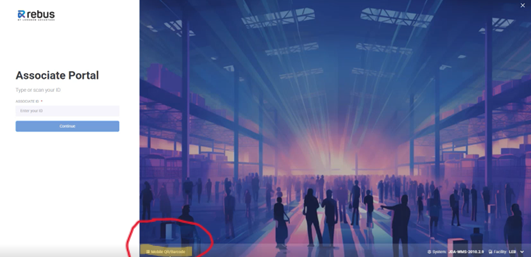
Para iniciar sesión por primera vez, debe introducir la siguiente información:
Inquilino
Sistema
Vendedor
Versión
Instalación
ID de asociado
También tendrá que introducir un PIN en su primer inicio de sesión. Los PINs de los usuarios se configuran en su Perfil de Usuario en la pantalla de Asociados Laborales.
Después del primer inicio de sesión, todos los datos, excepto el ID de usuario, se almacenan en la memoria caché al cerrar la sesión. Lo único que debe introducir o escanear para iniciar sesión en adelante es su ID de usuario.
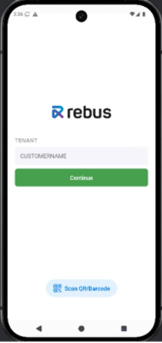
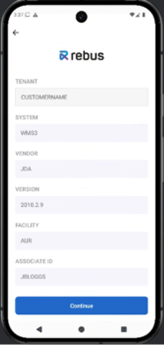
Una vez conectado, puede acceder a 3 pantallas diferentes:
la página de inicio (sólo lectura)
la pantalla del Portal del Empleado
el perfil del empleado (sólo lectura)
Página de inicio#
En la página de inicio tienes un resumen de tu rendimiento de hoy y del día anterior. Es de sólo lectura.
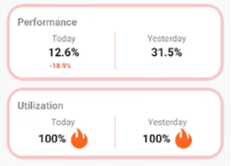
En la sección Rendimiento, puede ver su porcentaje de rendimiento de los últimos 2 días. Estos datos se extraen de la pantalla de ajuste de actividad. La sección Utilización le indica si ha trabajado en los últimos 2 días. La utilización es del 100% si está trabajando y del 0% si no lo está.
La pantalla del Portal del Empleado#
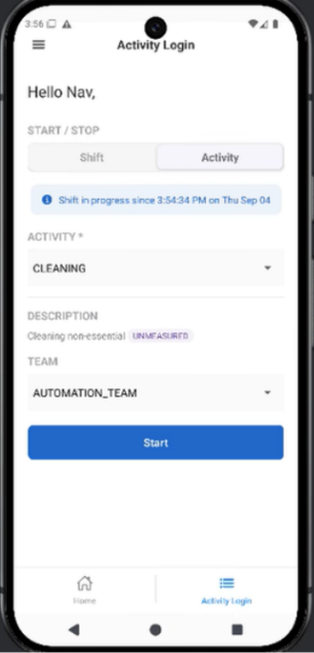
Una vez iniciada la sesión, el Portal del Empleado móvil funciona de la misma manera que la pantalla del Portal del Asociado en la aplicación web Rebus. Puede:
Iniciar y detener un turno a través de la pestaña Shift
Registrar una actividad a través de la pestaña Actividad
Para iniciar o detener un turno, pulse Iniciar o Detener en la pestaña Turno. Aparecerá una ventana emergente que le indicará a qué hora ha iniciado o finalizado el turno. Para registrar una actividad, vaya a la pestaña Actividad y seleccione la actividad deseada en el menú desplegable. Si procede, seleccione el Equipo bajo el que desea capturar el rendimiento. Pulse Detener.

El perfil del empleado#
Puede acceder a la página Perfil a través del menú de navegación izquierdo de la aplicación móvil. Esta página es de sólo lectura. En ella puedes ver tu información de usuario, incluidos los datos de identificación, la fecha de contratación, el equipo y el grupo.
Permitir tiempo extra sólo para eventos de registro#
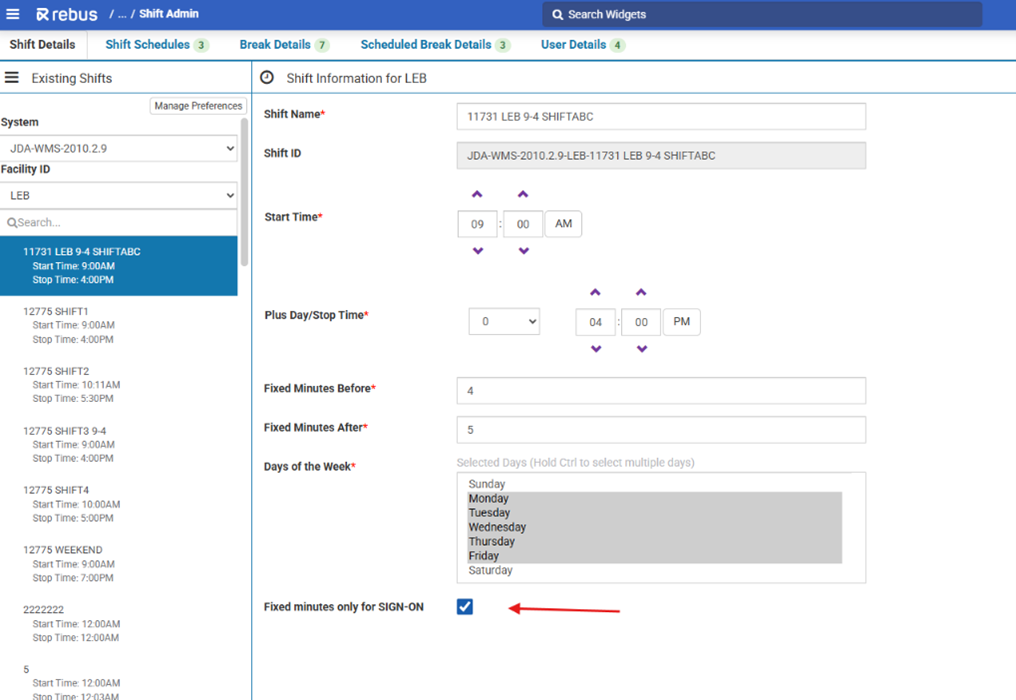
En la pantalla de Detalles de Turno, ahora puede aplicar minutos fijos sólo para el REGISTRO, en lugar de para todas las transacciones. Esto le da más control sobre cómo el sistema aplica los minutos fijos.
Los minutos fijos son el tiempo extra antes o después de un turno (por ejemplo, 10 minutos antes o después). Con los minutos fijos, si su turno empieza a las 9:00 y usted se incorpora a las 8:55, el sistema registra su hora de inicio como las 9:00.
Con la nueva actualización, si se marca la casilla “Minutos fijos sólo para INSCRIPCIÓN”, los minutos fijos sólo se aplican a las actividades de INSCRIPCIÓN. Otras entradas, como una actividad introducida a las 8:55, permanecerán grabadas a las 8:55.
Mayor facilidad para registrar actividades «no medidas» en la pantalla del Portal del Asociado#
En la pantalla del Portal del Asociado, las actividades «no esenciales», «esenciales con activación del quiosco» y «no medidas» ya no tendrán el campo Introducir cantidad. Esto facilita y agiliza el registro de actividades que no requieren la introducción de una cantidad distinta de 1.
Gestión de todos los datos de los asociados a través de una única pantalla#
La pantalla de Equipos de Trabajo está ahora integrada en la pantalla de Asociados Laborales. Puede buscar equipos por Nombre de equipo, Nombre de miembro o ID, y los miembros del equipo se ordenan ahora según su configuración de Preferencias laborales.
Para acceder a la pantalla de Equipos de Trabajo, vaya a la página de Asociados Laborales desde el menú principal de navegación y, a continuación, haga clic en la pestaña Equipos. Aquí puede crear nuevos equipos y editar y clasificar los existentes.
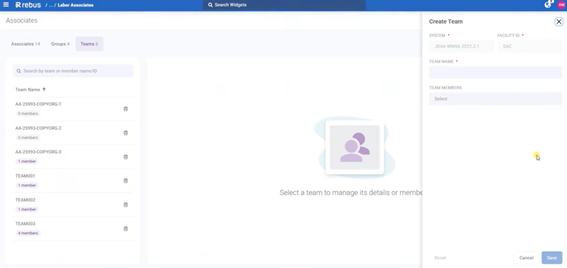
Anteriormente, Equipos Laborales era su propia pantalla y accesible a través de la navegación izquierda. Ahora, toda la información de los Asociados se puede gestionar en un solo lugar, lo que facilita la visualización y la realización de cambios en los Asociados y Equipos Laborales.
Grupos laborales gestionados a través de la pantalla de asociados#
La pantalla de Grupos Laborales, anteriormente conocida como Administración de Grupos Laborales de Usuarios, está ahora integrada en la pantalla de Asociados Laborales. Puede buscar grupos por Nombre de Grupo, Nombre de Asociado o ID. El Nombre del Grupo de Asociados está disponible como campo opcional al importar o exportar Asociados mediante CSV.
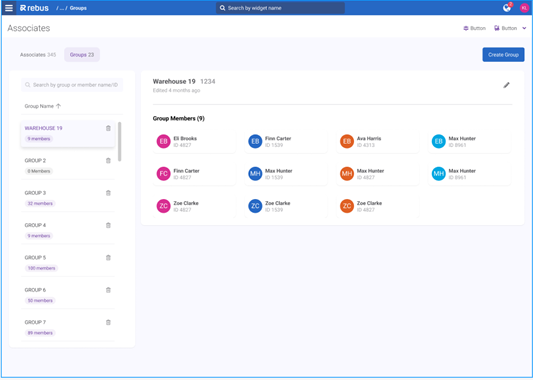
Anteriormente, los Grupos Laborales eran una pantalla independiente y accesible a través de la navegación izquierda. Ahora, toda la información de los Asociados se puede gestionar en un solo lugar, lo que facilita la visualización y la realización de cambios en los Asociados Laborales y los Equipos.
Para editar un grupo, haga clic en el icono del lápiz situado junto al nombre del grupo. Sólo puedes añadir o eliminar miembros del grupo.
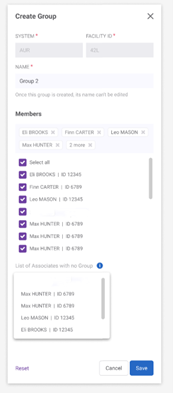
Para crear un grupo, seleccione el botón Crear grupo y rellene la información necesaria en la ficha.
Revisar los detalles de los turnos de los asociados es ahora más fácil#
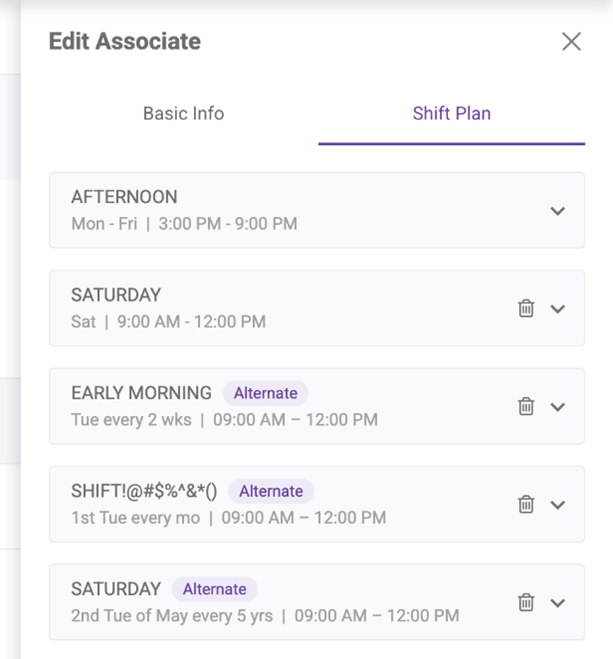
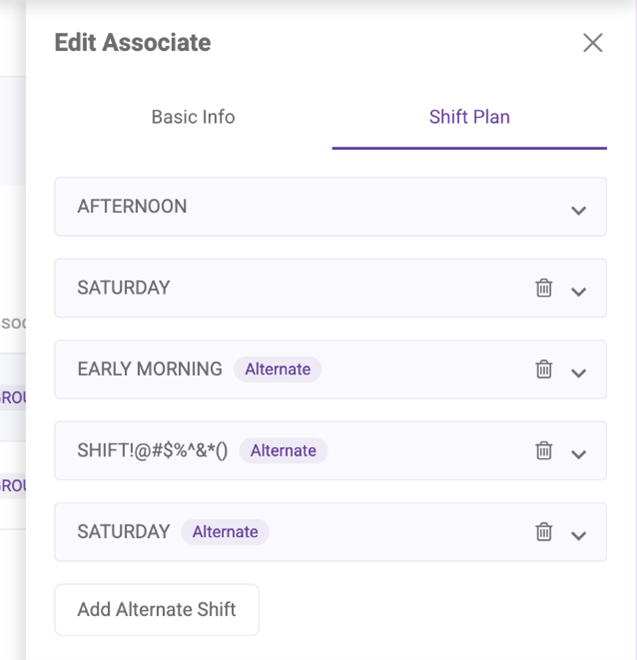
En la pantalla de Asociados laborales, la pestaña Plan de turnos muestra ahora resúmenes de turnos bajo cada sección de turnos. Estos detalles incluyen los días, horas y recurrencia de cada turno. Esto facilita y agiliza la revisión de los detalles del turno de un asociado.
Página de Asociados Laborales Ahora#
Asociados Laborales Página Antes#
Mayor facilidad de seguimiento de los asociados sin turno de trabajo#
Ahora puede filtrar su lista de Asociados Laborales para ver sólo los asociados que no tienen turno asignado. Esto le permite identificar más rápidamente a los asociados sin turno.
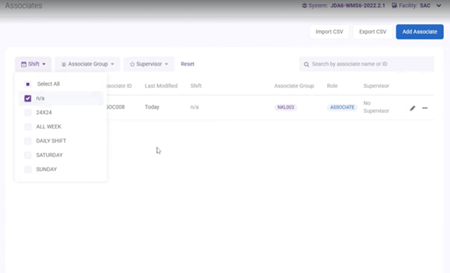
En la página Asociados laborales, al hacer clic en el filtro Turno, hay una nueva opción «n/a». Al seleccionar este filtro, sólo se muestran los Asociados sin turnos.
Mayor facilidad de seguimiento de los asociados sin grupo#
En la página Asociados laborales, los asociados sin grupo, turno o supervisor aparecen ahora en la Lista de asociados. Anteriormente, este tipo de asociado estaba oculto en la lista. Esto facilita la identificación y asignación de estos asociados a grupos.
Puede filtrar por un asociado sin grupo utilizando la nueva opción n/a del filtro Grupo de asociados.
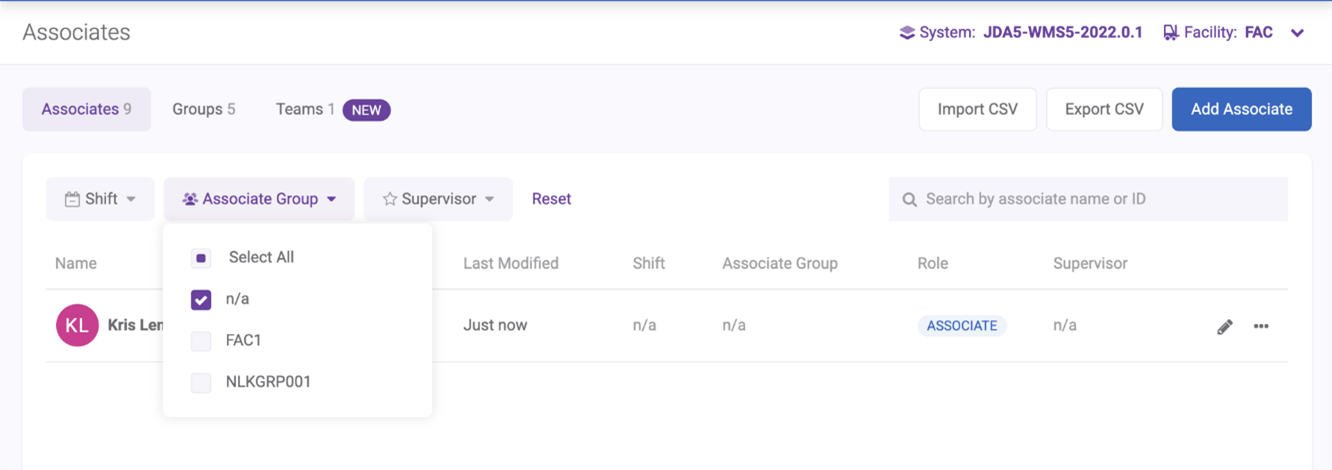
Los asociados sin grupo aparecen en todas las instalaciones del sistema, ya que no están vinculados a ningún grupo.
Nota
 Si un supervisor no tiene grupo o turno, aún puede vincular asociados a él. Sin embargo, si el supervisor se añade a un nuevo grupo y los asociados previamente vinculados están en una instalación diferente a la del supervisor, los asociados se desvincularán automáticamente de este supervisor.
Mejoras en la pantalla de administración#
Mayor facilidad para editar los datos del usuario#
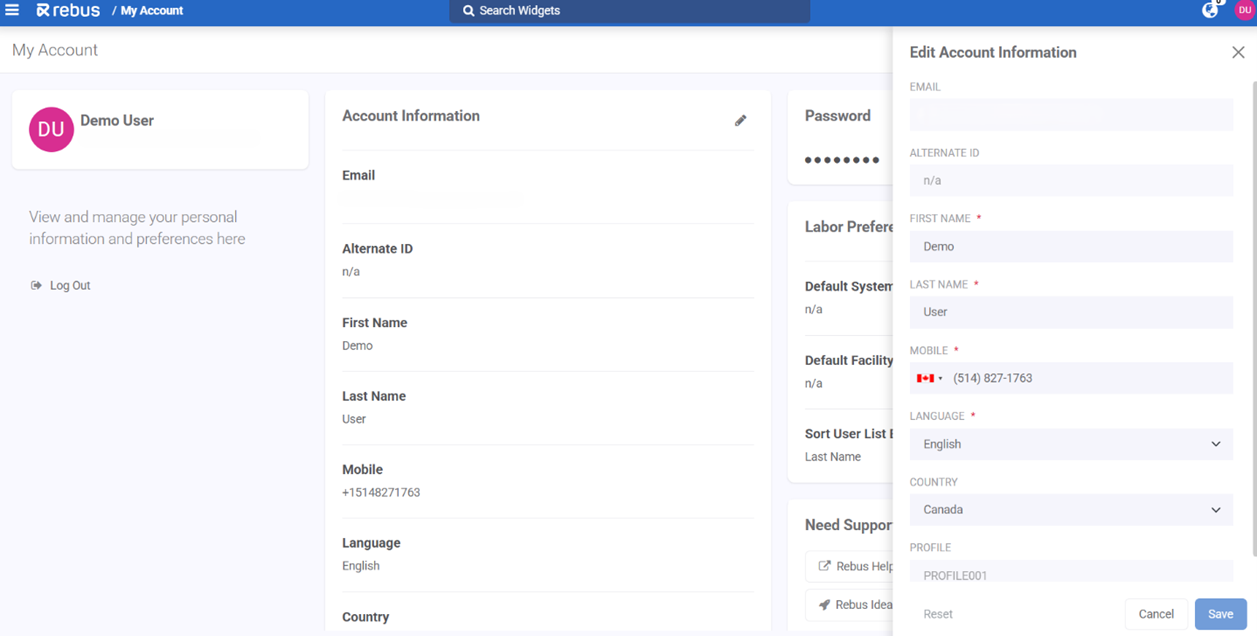
En las pantallas Cuenta de usuario y Administrador de usuario cuando realice cambios en el panel Editar:
El botón Guardar sólo se puede pulsar una vez realizados los cambios.
Sólo se puede hacer clic en el botón Restablecer cuando se ha realizado un cambio o se ha producido un error. Al hacer clic en Restablecer se desharán todos los cambios.
Importación de nuevos usuarios mediante CSV#
Ahora puede importar usuarios mediante CSV desde la página de administración de usuarios. El nuevo botón «Importar CSV» le permite añadir o actualizar rápidamente varios usuarios a la vez.
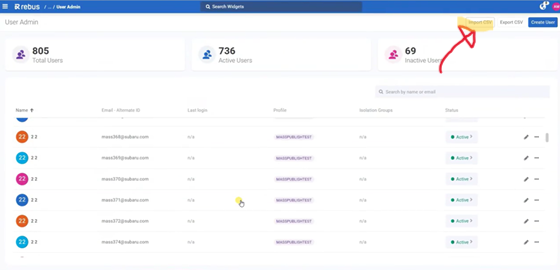
Puede añadir nuevos usuarios de forma masiva, y también puede actualizar la información de usuarios preexistentes. Si el CSV incluye una dirección de correo electrónico que ya existe en la lista, actualizará la información del usuario.
El CSV debe tener los siguientes campos, en este orden:
Dirección de correo electrónico (obligatoria)
ID alternativo (opcional)
Método de autenticación (obligatorio)
Perfil (obligatorio)
Grupos de aislamiento (opcional)
Antes, sólo se podía exportar una lista de usuarios como archivo CSV y había que añadir o actualizar usuarios individualmente.
Corrección de errores#
Portal de asociados-Mensaje de error no válido cuando el usuario proporciona un ID de asociado que existe en otro sistema.
Asociados Laborales: El usuario no debe obtener el icono de eliminar cuando existe un turno alternativo