Notas de la versión 46.0 06 de julio de 2025#
Resumen#
En esta versión, hemos desarrollado las siguientes mejoras:
En el Módulo Laboral:
Una nueva pantalla de Asociados Laborales le permite copiar más fácilmente a los asociados, asignar supervisores y exportar detalles a CSV.
En el Diseñador de gráficos, ahora puede hacer lo siguiente:
Elija la posición, el color y el tamaño de la fuente de sus etiquetas de puntos de serie.
Visualizar más fácilmente una fecha con el formato adecuado en una tarjeta.
En Mapas de Almacén, ahora puedes hacer lo siguiente:
Siga utilizando la aplicación Rebus mientras importa mapas mediante CSV en Warehouse Maps Creator.
En los widgets de Warehouse Maps, podrás ver mejor los objetos más pequeños de los mapas grandes sin necesidad de hacer zoom.
Otras mejoras:
Cuando cambie el nombre de un cuadro de mandos, ahora se actualizará globalmente.
Mejoras - Módulo laboral#
Pantalla de Asociados Laborales nueva y mejorada#
Watch Video demonstration of Labor Associates Screen
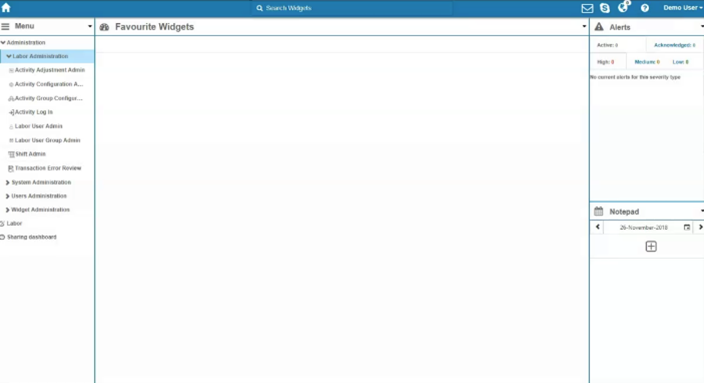
La página de Asociados Laborales, antes conocida como Administración de Usuarios Laborales, ha sido objeto de varias actualizaciones que hacen que la pantalla sea más fácil de usar y de navegar, incluida una nueva interfaz de usuario.
ANTES:
DESPUÉS:
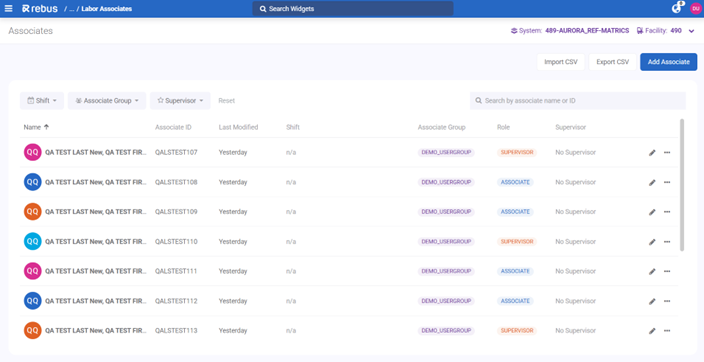
Nueva interfaz de usuario#
La página presenta un selector de Sistema e Instalación en la esquina derecha de la pantalla. A continuación se enumeran los asociados y sus datos, con las posibles acciones a la derecha de cada fila.
Puede ver fácilmente todos los detalles de cada asociado, incluidos:
Nombre
Identificación de asociado
Última fecha de modificación: Ahora puede ver la última fecha en que se modificó cada asociado. Anteriormente, no se podía ver cuándo se había modificado por última vez un asociado. Esto le permitirá realizar un seguimiento de los cambios más fácilmente.
Turno
Grupo Asociado
Perfil: Ahora puede añadir una etiqueta a un asociado para indicar su función: Asociado o Supervisor.
Supervisor: Ahora puede asignar un asociado a un Supervisor específico.
Puede editar cada usuario desde el icono Editar y desplegar la pestaña de opciones, donde puede clonar y eliminar un asociado.
Exportar a CSV#
Ahora puede exportar una lista de asociados a un archivo .CSV. Anteriormente, sólo podía importar una lista de asociados a través de un archivo CSV directamente desde la pantalla de asociados.
Haga clic en el nuevo botón Exportar a CSV en la parte superior de la pantalla. Se descargará un archivo CSV.
Asignación de supervisores#
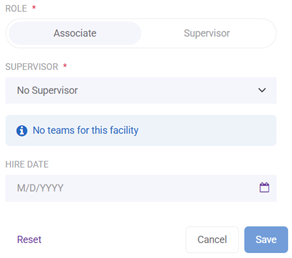
Ahora puede designar a un usuario como Supervisor o Asociado. Los asociados pueden vincularse directamente a un supervisor concreto. Esto elimina la necesidad de recurrir a grupos de aislamiento o perfiles personalizados.
Todos los usuarios existentes serán etiquetados automáticamente como Asociados y por defecto tendrán asignado “Sin Supervisor”. Para asignar un Supervisor:
Haga clic en el icono Editar situado junto al asociado al que desea asignar la función Supervisor.
En la sección Rol, haga clic en el conmutador «Supervisor» y seleccione «Supervisor» en el menú desplegable. Seleccione el equipo al que desea asignar el Supervisor y haga clic en Guardar.
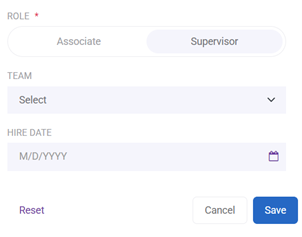
Para asignar un Supervisor a un Asociado específico, abra el panel Editar del Asociado. En la sección Rol, haga clic en el conmutador «Supervisor», seleccione un Supervisor del menú desplegable y guarde los cambios.
Para asignar Supervisores en bloque:
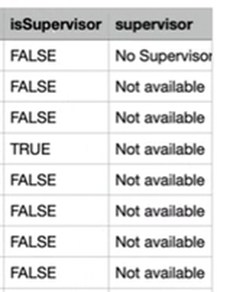
Exportar la lista actual de asociados a CSV. Los supervisores se marcarán como «Sin supervisor» en la columna Supervisor.
Establezca la columna isSupervisor en TRUE para los supervisores reales y rellene sus nombres en la columna Supervisor. A continuación, vuelva a importar el archivo actualizado.
Clonación Asociados#
Ahora puede clonar un asociado existente para crear un nuevo asociado con características similares. Al clonar un asociado se copiará su Grupo de Asociados, Equipo y Turno. Para copiar un asociado, haga clic en el icono «Más» de su fila y seleccione «Clonar».
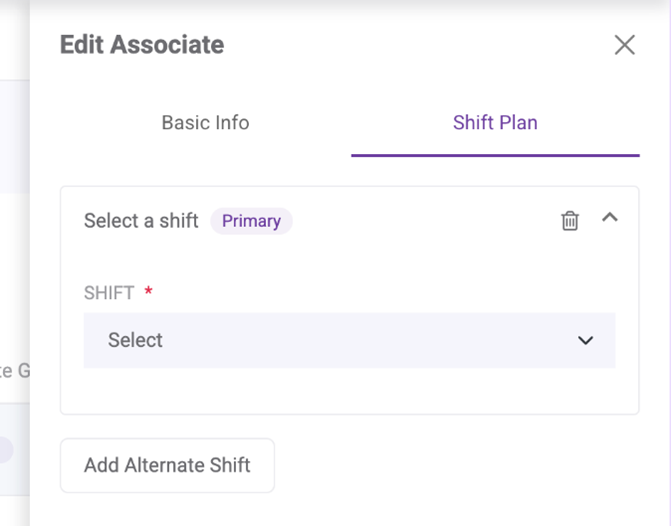
Ficha Plan de turnos#
La pestaña Plan de turnos tiene ahora un diseño más sencillo. El Plan de turnos estándar está ahora abierto por defecto y puede añadirse con un solo clic. Antes, había que añadir y seleccionar primero un tipo de turno antes de añadir un turno real.
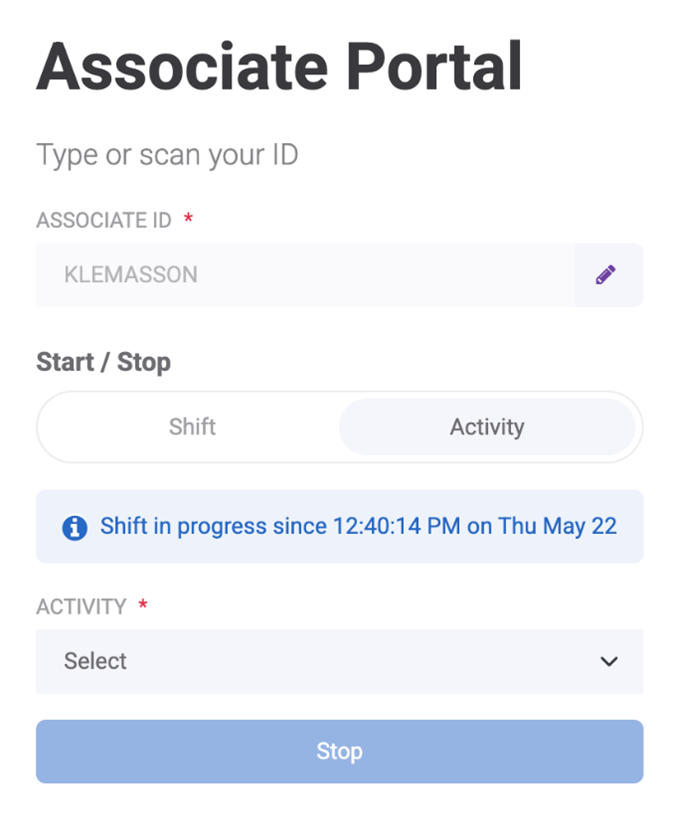
Portal del Asociado: Botón de actividad preseleccionada tras el inicio del turno#
En el nuevo Portal del Asociado, el conmutador Actividad está ahora preseleccionado si un usuario tiene un turno en curso. Anteriormente, la opción Turno estaba preseleccionada. Esto significa que tiene menos clics para registrar sus actividades durante un turno.
Mejoras - Diseñador de gráficos#
Mayor facilidad para mostrar la fecha en los widgets de tarjeta#
Ahora es más fácil mostrar una fecha con el formato adecuado en una tarjeta en el nuevo Diseñador de gráficos. Al seleccionar un valor de FECHA, la sección Formato de número se establece ahora automáticamente en FECHA.
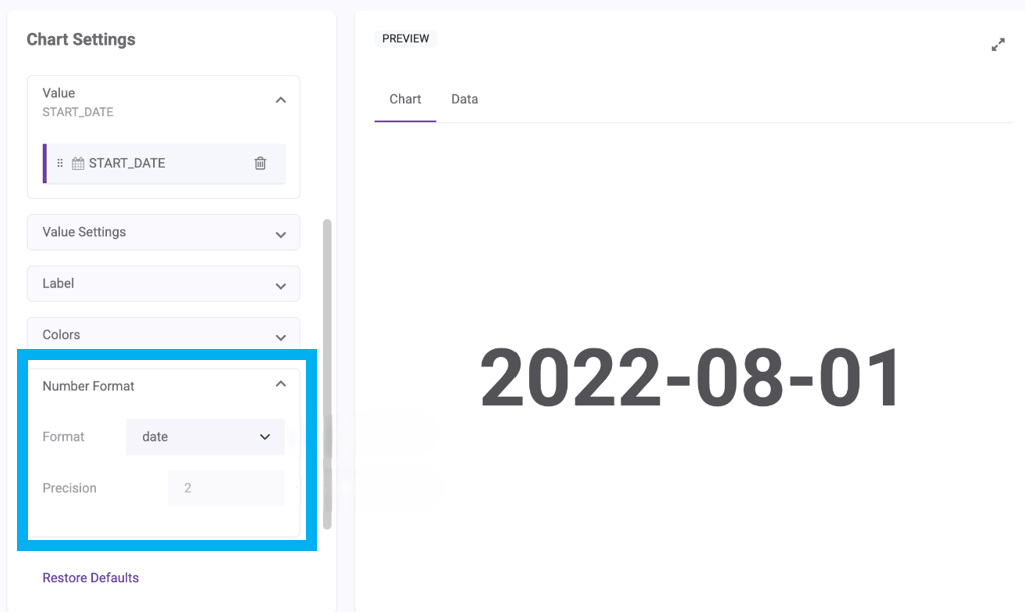
Anteriormente, el formato de número por defecto era FIJO, lo que significaba que la tarjeta aparecería como un número fijo incluso con un valor de Fecha hasta que cambiara manualmente la sección Formato de Número.
Etiquetas de puntos de serie más fáciles de colocar#
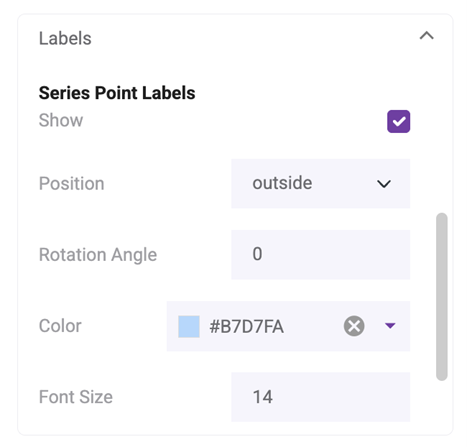
En el nuevo Diseñador de Gráficos, ahora puede elegir la posición de sus Etiquetas de Puntos de Serie. Puede elegir tenerlas dentro o fuera de un gráfico de barras, rangos o burbujas.
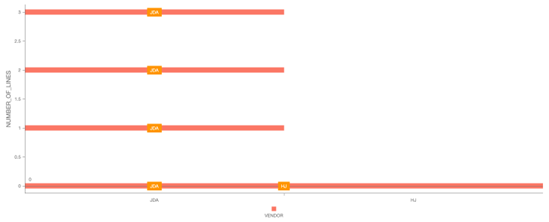
Puede cambiar la posición de las etiquetas en el nuevo desplegable Posición de la pestaña Configuración del gráfico.
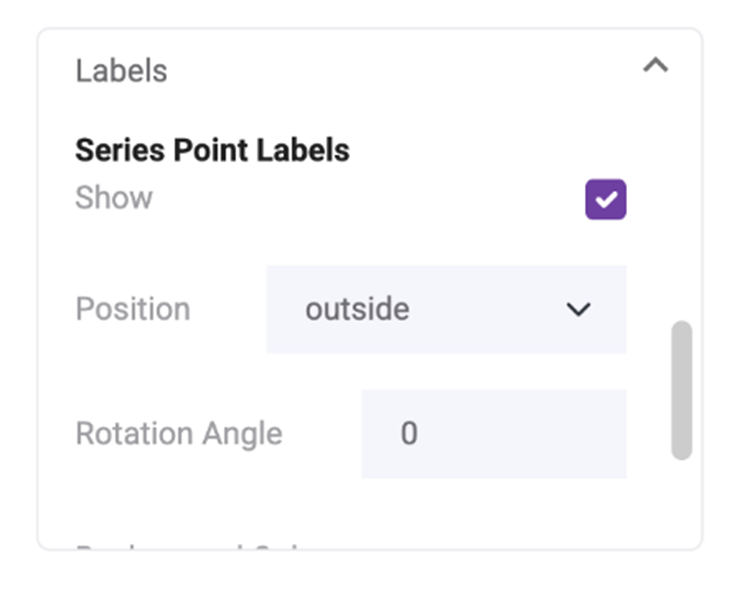
Antes, no se podía cambiar la posición de las etiquetas y, por defecto, sólo aparecían fuera o encima del gráfico.
Configuración del color y el tamaño de la etiqueta de punto de serie#
En el nuevo Diseñador de Gráficos, ahora puede personalizar el color y el tamaño de la fuente de sus Etiquetas de Puntos de Serie. Este cambio se aplica a los siguientes tipos de gráficos:
Bar
Línea
Zona
Spline
Gama
Burbuja
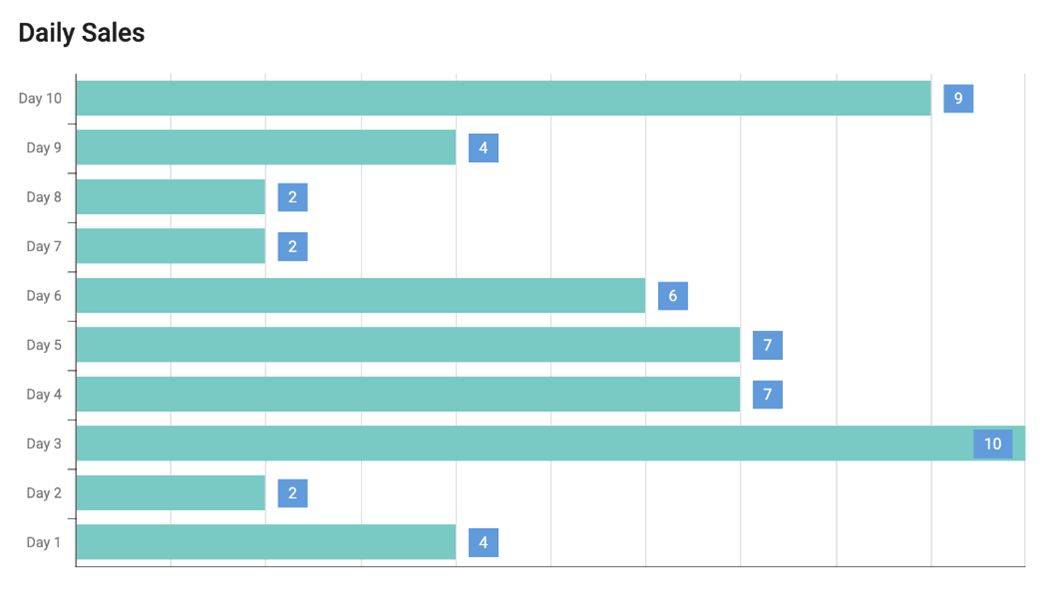
Puede cambiar el color y el tamaño de letra de sus etiquetas en el nuevo selector de color y en los campos numéricos del panel Ajustes del gráfico.
Mejoras - Mapas del almacén#
Warehouse Maps Creator - Puede utilizar Rebus mientras se importa CSV#
Ahora puede seguir utilizando la aplicación Rebus mientras importa mapas mediante CSV en Warehouse Maps Creator. Cuando importe un mapa, aparecerá un cuadro de diálogo informativo que le informará de que su mapa se está importando y de que se le enviará una actualización de estado por correo electrónico. La edición de mapas estará desactivada mientras la importación esté en curso.
Anteriormente, no recibías un correo electrónico notificándote el estado de tu importación y no podías seguir utilizando la aplicación hasta que el proceso de importación hubiera finalizado.
Mapas de almacenes - Ver detalles más pequeños sin hacer zoom#
Hay una nueva herramienta de ampliación en la barra de herramientas de los widgets de Mapas de Almacén en el panel de control. Esta herramienta le permite ver objetos cartográficos más pequeños en mapas grandes sin necesidad de hacer zoom. Cuando pase el ratón por encima de un objeto cartográfico, aparecerá un círculo de aumento que seguirá automáticamente el movimiento del ratón.
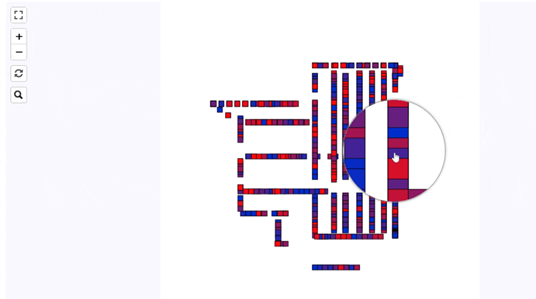
Haga clic en la lupa de la barra de herramientas de la izquierda para activar o desactivar la herramienta Ampliar.
Mejoras - Otros#
Nueva validación del campo Email - Sin espacios en blanco#
Los campos de correo electrónico en Rebus ya no aceptan espacios en blanco. Los espacios no aparecerán si intenta escribirlos en el campo de correo electrónico. Esto no incluye el campo en la pantalla de inicio de sesión, ya que este campo también puede aceptar un ID de usuario, que sí permite espacios en blanco.
Dashboard Publisher - Publicación global de cuadros de mando renombrados#
Cuando el propietario de un cuadro de mando cambia el nombre de un cuadro de mando publicado, aparece una ventana modal con dos opciones:
Renombrar y publicar
Cancelar
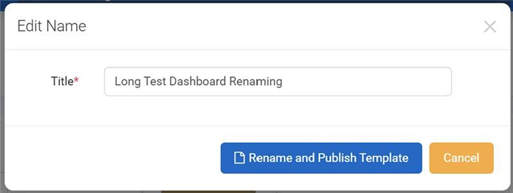
Esta actualización garantiza que el salpicadero renombrado se actualizará globalmente.
Antes, cuando se cambiaba el nombre de un cuadro de mando publicado, el nuevo título no se reflejaba inmediatamente en la pantalla Reasignación del editor del cuadro de mando. El nuevo nombre no se actualizaba hasta que se volvía a publicar manualmente el cuadro de mandos.
Corrección de errores#
Usuario Admin#
Las fechas relativas al último inicio de sesión no reflejan con precisión la hora local del usuario.
SAML - No se puede iniciar sesión con el usuario SAML.
Mapas de almacenes#
Widgets de mapa de almacén: al arrastrar en el mapa también se arrastra el contenedor del widget.
Panel de favoritos - El widget del mapa del almacén se carga continuamente y obtiene un error de sintaxis en la consola.
Otros#
EBOL - Una mala gestión de errores bloquea el proceso.
Gráficos no exportables a PDF, PNG y JPEG.