Notas de la versión 45.2 18 de mayo de 2025#
Resumen#
En esta versión, hemos desarrollado las siguientes mejoras:
En el Módulo Laboral:
El Portal del Asociado, antes conocido como pantalla de Registro de Actividades, tiene una nueva interfaz de usuario más fácil de navegar.
En la pantalla Ajuste de actividad, en la lista de selección de Ajuste en masa y Nuevo ajuste, es más fácil seleccionar usuarios
Al seleccionar una instalación del sistema en el menú desplegable de varias pantallas diferentes, ahora se le notifica si no hay ninguna instalación asociada al sistema seleccionado.
En Previsión de tendencias:
En la pantalla Previsión de tendencias, cada línea de previsión presenta ahora sólo tres acciones en función de su estado Activo o Inactivo, lo que hace que la interfaz sea más limpia y fácil de navegar.
Se ha mejorado el menú desplegable de zonas horarias para facilitar la selección de una zona horaria.
Ahora puede exportar los resultados de sus previsiones en formato CSV o Excel.
Otros:
Ahora puede cancelar la carga de un widget en el salpicadero.
Mejoras - Módulo laboral#
Mayor facilidad para registrar las horas con el Portal del Asociado#
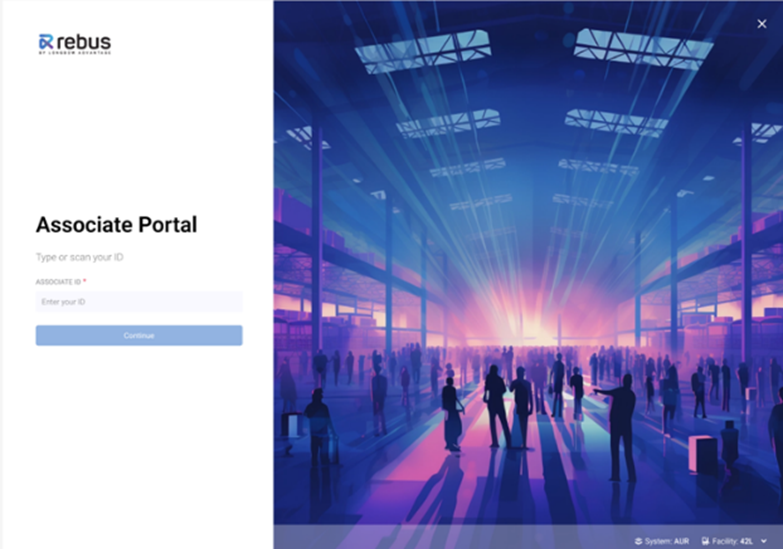
El Portal del Asociado, antes conocido como pantalla de Registro de Actividades, tiene ahora una interfaz de usuario más fácil de usar.
Nota
|advertencia| Si esta pantalla se muestra en un quiosco donde los empleados introducen sus actividades, es posible que tenga que salir de Rebus y volver a entrar para ver la pantalla modificada.
Nueva interfaz de usuario#
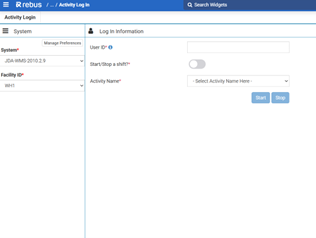
La página de inicio de sesión se ha rediseñado y ofrece funcionalidad de pantalla completa, lo que significa que la barra superior y las navegaciones de la izquierda están ocultas para una experiencia más fluida.
DESPUÉS DE#
ANTES#
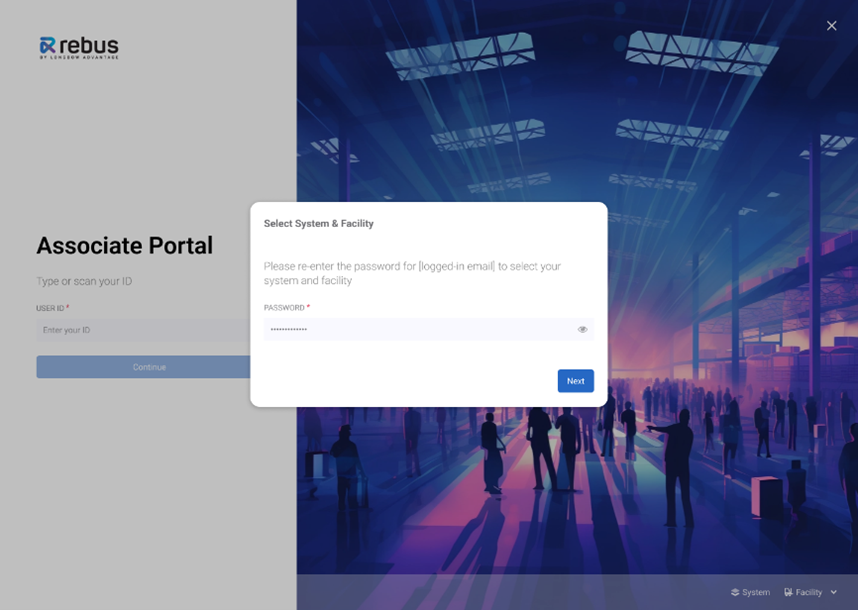
Puede preseleccionar su sistema e instalación en la parte inferior derecha de la página de inicio de sesión. Si no selecciona ningún sistema o instalación, no podrá pasar al siguiente paso, y una ventana le pedirá que seleccione su preferencia de sistema.
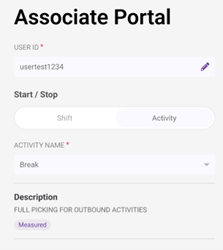
Es más fácil saber si la actividad se mide…#
En la descripción de la actividad hay etiquetas «Medido» y «No medido» que facilitan saber qué actividades se están siguiendo.
Selección automática de actividad#
Rebus ahora selecciona automáticamente la actividad en la que te encuentras, por lo que sólo tienes que seleccionar «Empezar» para incorporarte y «Parar» cuando hayas terminado. Antes se tardaba más en iniciar o detener un turno debido a diálogos innecesarios en el portal.
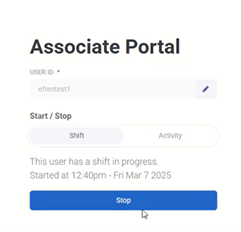
Además, ahora sólo se necesitan 2 pasos para detener una actividad de 2 pasos. La Actividad y el Turno están preseleccionados en esta fase, y sólo tiene que escribir o escanear su ID de Asociado y cambiar a la pestaña Actividad antes de seleccionar «Detener». Anteriormente, se necesitaban 4 pasos para hacer esto.
Mayor facilidad para seleccionar usuarios para ajustes de actividad#
En la pantalla de Ajuste de Actividad, en la lista de selección de Ajuste Masivo y Nuevo Ajuste, ahora puede:
Pulse Mayús y haga clic o arrastre el ratón sobre varios usuarios para seleccionar un rango de usuarios.
Utilice Ctrl-clic para seleccionar varios usuarios individuales
Utilice CTRL + A para seleccionar todo.
Antes, había que seleccionar manualmente cada usuario individual tras aplicar los filtros Grupo de usuarios y Turno asignado, lo que llevaba mucho tiempo en el caso de equipos grandes.
Facilitar la selección de instalaciones en las pantallas de mano de obra#
Al seleccionar una instalación del sistema en el menú desplegable de varias pantallas diferentes, ahora se le notifica si no hay ninguna instalación asociada al sistema seleccionado.
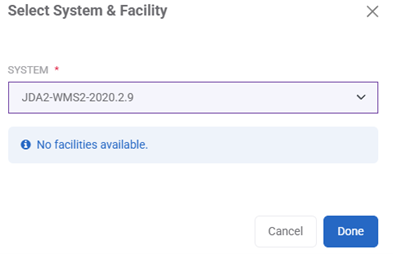
Anteriormente, el desplegable permanecía en blanco si no había ninguna instalación disponible para seleccionar. El cambio afecta a 5 opciones desplegables en todo Rebus:
Mi Cuenta: Editar Panel de Preferencias Laborales
Portal asociado: Diálogo de sistemas e instalaciones
Asociados: Diálogo sobre sistemas e instalaciones
Equipos Laborales: Pantalla principal
Equipos de Trabajo: Crear / Editar Panel de Equipo
Mejoras - Previsión de tendencias#
Filas de previsiones más fáciles de usar#
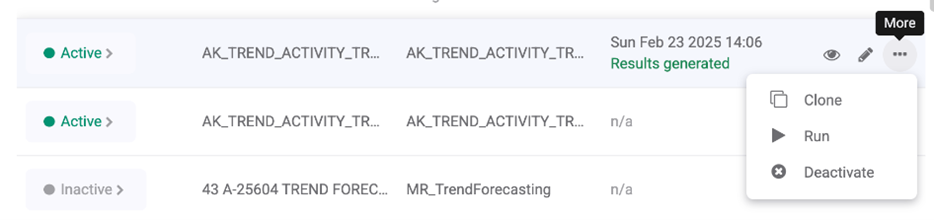
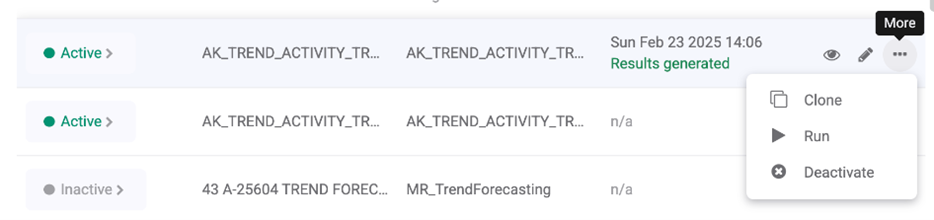
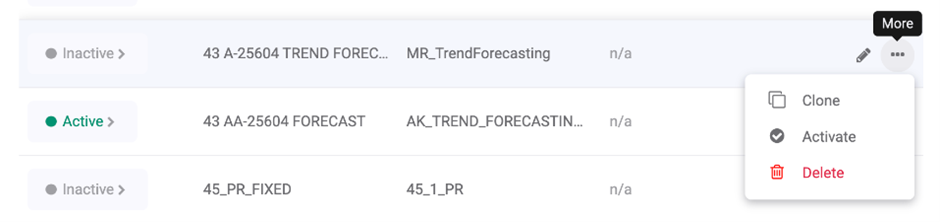
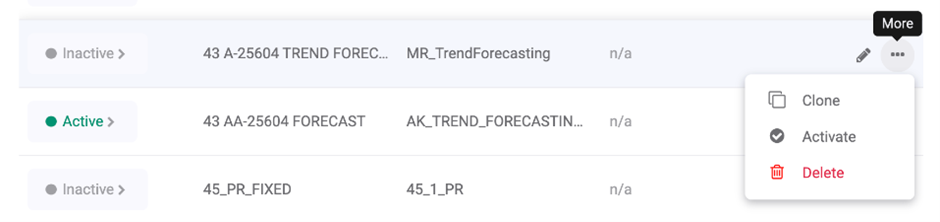
Cada línea de previsión de la pantalla Previsión de tendencias presenta ahora sólo tres acciones en función de su estado Activo o Inactivo, lo que hace que la interfaz sea más limpia y fácil de navegar.
Una de estas acciones es un desplegable «Más» que contiene el resto de acciones posibles para las previsiones Activas o Inactivas. Anteriormente, se mostraban los 5 botones de acción, aunque algunos estuvieran desactivados debido al estado de la previsión. Esta actualización no contiene nuevas acciones. En la columna Acciones, se muestran los siguientes 2 o 3 botones de acción para cada fila:
Ver resultados - visible sólo si la previsión tiene resultados que mostrar.
Editar
Más
Al hacer clic en el botón desplegable «Más» aparecerán las siguientes opciones en función del estado activo de su previsión: Activa:
Clon
Ejecutar (sólo si la previsión puede ejecutarse, es decir, si no se está ejecutando actualmente)
Desactivar
Inactivo:
Clon
Activar
Borrar
Más fácil seleccionar las zonas horarias#
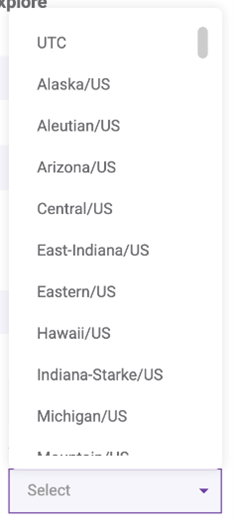
El desplegable de zonas horarias se ha mejorado en varios aspectos para facilitar la selección de una zona horaria. La lista desplegable es ahora:
Búsqueda en
Agrupados por regiones.
Reestructurado para ser Ciudad/Estado en lugar de Estado/Ciudad
Exportación de los resultados de las previsiones a CSV o Excel#
Ahora puede exportar los resultados de sus previsiones en formato CSV o Excel. Antes no podías exportar los resultados de tus previsiones.
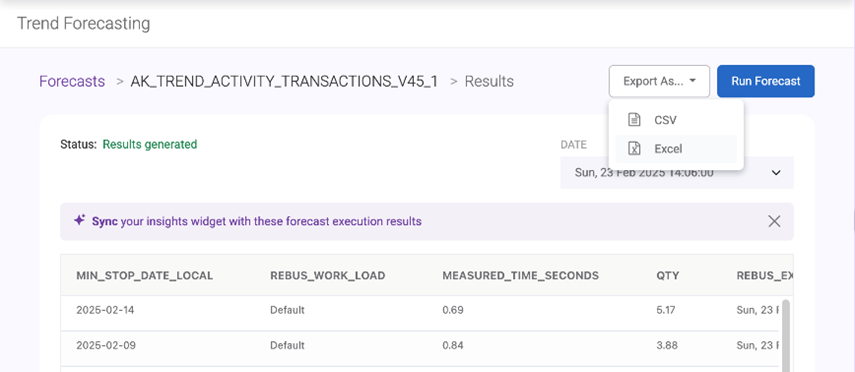
Haga clic en el nuevo botón Exportar como situado junto al botón Ejecutar previsión de la pantalla de resultados de la previsión. A continuación, puede elegir entre exportar un archivo CSV o Excel, que se descargará en su ordenador.
Mejoras - Otros#
Widgets de carga más fáciles de cancelar#
Ahora existe la opción «Hacer clic para cancelar» para los widgets que se cargan en el panel de control. Cuando pasas el ratón por encima de un widget que se está cargando en el panel de control, aparece el texto «Haz clic para cancelar». Puedes hacer clic en cualquier parte del widget para detener su carga.
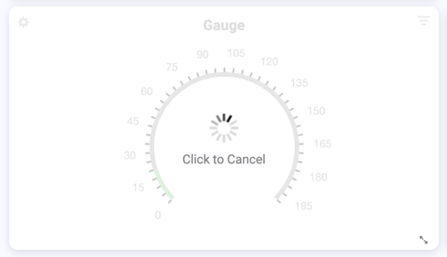
A veces, los widgets se quedan bloqueados cargando indefinidamente, lo que te impide interactuar con otras partes del salpicadero. Ahora puedes cancelar el proceso de carga sin actualizar todo el panel de control ni eliminar el widget.
Corrección de errores#
Administración de la organización -> Detalles del turno-> Los resultados de la búsqueda muestran datos incorrectos de los detalles del turno
En la página de inicio de sesión del navegador Edge: En el primer intento de inicio de sesión como Microsoft, el usuario recibe el mensaje de error «Credenciales faltantes».
EBOL - Una mala gestión de errores bloquea el proceso
Widget de tarjeta: El valor de la cadena completa no se rellena si empieza por un número
Widget de tarjeta: El ajuste «Tamaño de texto automático» asigna tamaños de fuente incorrectos.