Notas de la versión 45 23 de marzo de 2025#
Resumen#
En esta versión, hemos desarrollado las siguientes mejoras:
En Previsión de tendencias:
Nueva opción para seleccionar intervalos de fechas futuras predefinidas (por ejemplo, próxima semana, próximo mes),
Posibilidad de cambiar los parámetros del widget directamente en el panel lateral,
Nuevo botón para copiar el nombre del widget en el portapapeles para añadirlo fácilmente al panel de control,
Posibilidad de ejecutar una previsión desde el panel lateral,
Los widgets Insight ahora se identifican visualmente con un distintivo.
En Chart Designer:
Los títulos de los ejes X e Y pueden alinearse a la izquierda, derecha, centro, arriba o abajo,
Se añaden saltos de escala por defecto para mejorar la legibilidad del gráfico,
Las leyendas se ocultan por defecto en los gráficos con una sola serie.
En el Módulo Laboral:
El botón «Guardar estado de la rejilla» permite guardar los ajustes personalizados de la rejilla,
Las actividades medidas ya no se dividen incorrectamente al insertar tareas indirectas.
Otras mejoras:
Página de creación de cuentas más fácil de rellenar,
Las exportaciones de tablas dinámicas ahora incluyen la fila total en Excel y CSV,
El botón Nuevo restablece el tablero a su último estado publicado.
Mejoras en la previsión de tendencias#
Previsión de tendencias en las herramientas de administración#
La Previsión de tendencias está ahora disponible como opción en el menú de navegación Herramientas de administración para todos los usuarios.
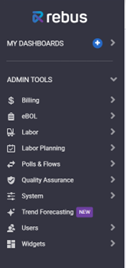
Si aún no ha adquirido Trend Forecasting, al hacer clic en este elemento accederá a una página de información donde podrá obtener más información sobre Trend Forecasting o solicitar una demostración.
Selector de fechas de rango relativo para futuras fechas de predicción#
Ahora existe un Selector de Rango Relativo de Fechas para futuras fechas de predicción en Predicción de Tendencias. En el panel Crear / Editar de la pestaña General, bajo la etiqueta “Rango de fechas de predicción”, ahora puede seleccionar de una lista de rangos de fechas relativas futuras. Por ejemplo, mañana, al final del día, los próximos X días, la próxima semana, el próximo mes, etc.
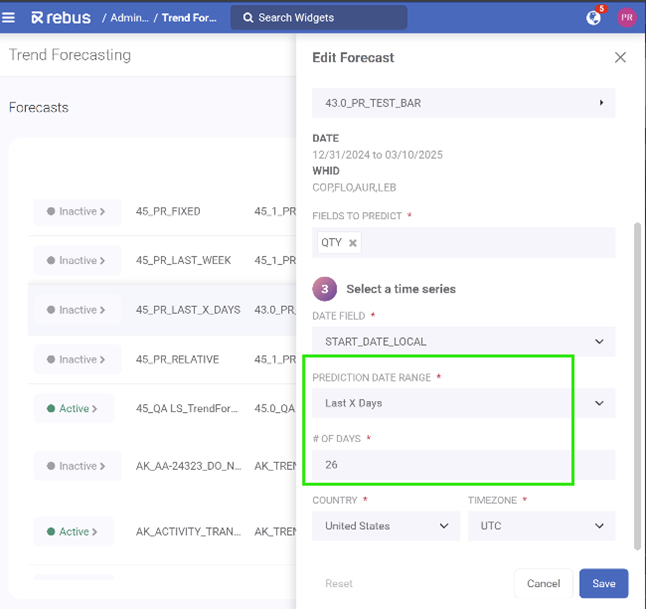
Antes había que seleccionar manualmente un intervalo de fechas mediante la función de calendario.
Modificación de los valores de los parámetros de un widget#
Ahora puede anular los valores de los parámetros de un widget al editar una previsión en Previsión de tendencias. Esto le permite editar los parámetros del widget sin salir de la pantalla Previsión de tendencias. En la pestaña General del panel lateral, seleccione primero su widget y, a continuación, podrá modificar los parámetros enumerados. También puede restablecer los parámetros por defecto del widget haciendo clic en el enlace.
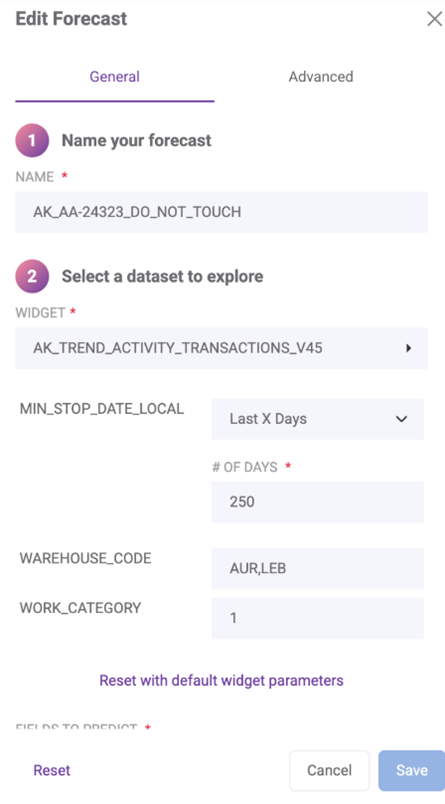
No es posible modificar los parámetros de los widgets si una previsión está activa. Anteriormente, tenía que modificar cualquier parámetro del widget desde el formulario Propiedades del widget del cuadro de mandos o Widget Builder.
Copiar al portapapeles para el widget Insight#
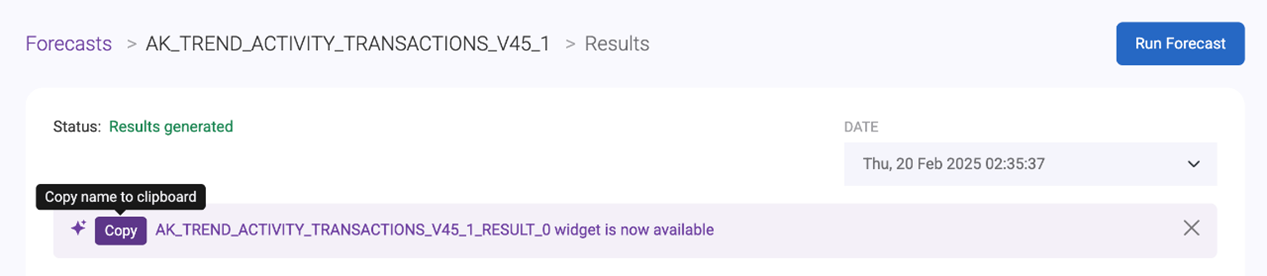
Cuando se genera automáticamente un widget de información utilizando una previsión, hay un nuevo botón que permite copiar el nombre del widget en el portapapeles. Esto significa que ya no tendrás que desplazarte manualmente, buscar y copiar el nombre del widget después de generarlo, y podrás añadirlo fácilmente a tu panel de control.
Ahora, la pantalla de resultados de previsión de tendencias se actualiza inmediatamente cuando se visualizan los resultados de una previsión generada o se ejecuta una previsión. El estado, el botón Ejecutar previsión, el desplegable de fecha y la cuadrícula de resultados se actualizan automáticamente. Anteriormente, había un retraso en la actualización de los resultados cuando se ejecutaba una previsión o se visualizaban los resultados.
Pantalla de resultados más rápida#
La pantalla de Resultados de Previsiones de Tendencias se actualiza ahora inmediatamente cuando se visualizan los resultados de una previsión generada o se ejecuta una previsión. El estado, el botón Ejecutar previsión, el desplegable de fechas y la cuadrícula de resultados se actualizan automáticamente. Anteriormente, había un retraso en la actualización de los resultados cuando se ejecutaba una previsión o se visualizaban los resultados.
Ejecutar una previsión desde el panel lateral#
En el panel lateral, al crear o editar una previsión, hay ahora un botón Ejecutar previsión que permite ejecutar una previsión activa cuando se selecciona.
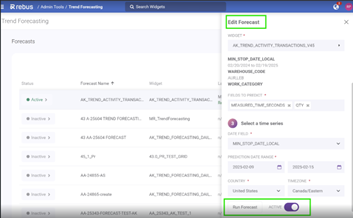
Ahora también puede activar una previsión directamente desde el panel Editar previsión. Junto al botón Ejecutar previsión, hay un conmutador que permite cambiar la previsión de Inactiva a Activa, y viceversa. Estas actualizaciones le permiten actuar inmediatamente desde el panel Editar previsión después de crear o editar una previsión. Antes, había que guardar y cerrar el panel de edición y, por separado, activar y ejecutar una previsión. Todavía puede realizar estas acciones fuera del panel Editar.
Añadir una insignia a los widgets Insight#
Los widgets de información de los cuadros de mando se identifican ahora con un distintivo. Esto facilita saber de un vistazo qué widgets del cuadro de mando son widgets de información. Los widgets de información son widgets que se generan automáticamente en Previsión de tendencias.
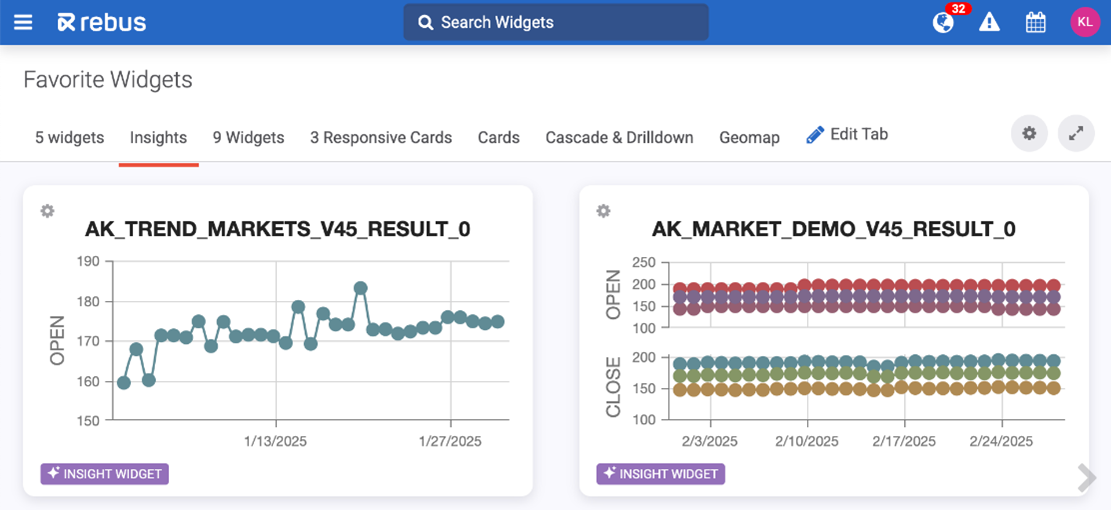
Anteriormente, la única forma de saber si un widget era un widget de información era navegar hasta Widget Builder y comprobar si el widget estaba en el grupo de widgets REBUS TREND FORECASTING, o buscar el widget y comprobar que la Fuente de datos era Rebus Trend Forecasting Automated Widget Results.
Copia/clonación de previsiones#
Ahora puede clonar sus previsiones existentes en Trend Forecasting. Antes, tenía que crear cada previsión desde cero. Ahora puede crear rápidamente variaciones de las previsiones existentes sin empezar desde el principio.
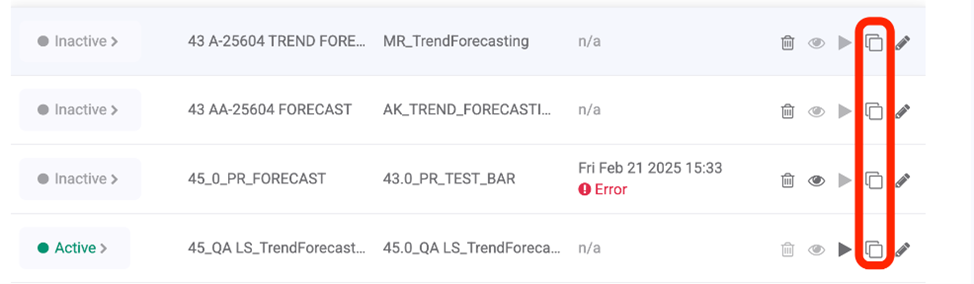
Dale un nombre a tu previsión clonada.
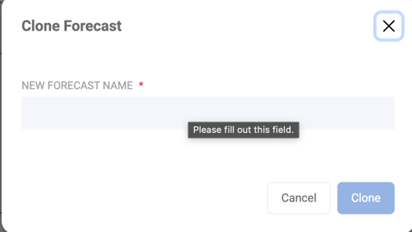
A continuación, podrá realizar las modificaciones que desee en la nueva previsión.
Mejoras - Diseñador de gráficos#
Alineación de los títulos de los ejes arriba/abajo/izquierda/derecha#
Ahora puede elegir la alineación de los títulos de sus ejes X e Y en el rediseñado Diseñador de Gráficos. Una vez seleccionados los campos de los ejes X e Y, puede elegir los títulos de los ejes. En esta sección, también puede seleccionar la alineación de los títulos.
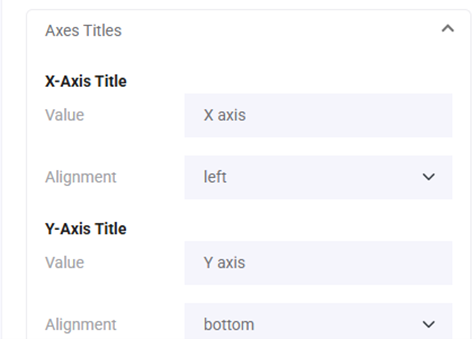
Anteriormente, los títulos de los ejes X e Y se centraban automáticamente. Puede elegir alinear los títulos a la izquierda, derecha o centro del eje X, o arriba, abajo o centro del eje Y.
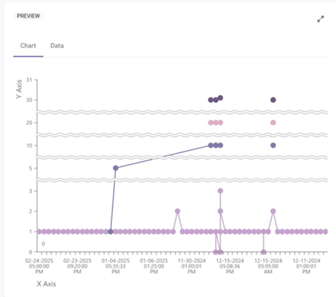
Añadir saltos de escala por defecto#
Los gráficos del rediseñado Diseñador de gráficos ahora añaden automáticamente saltos de escala. Cuando el conjunto de datos de un gráfico varía significativamente en valores, a menudo se acaba con barras que son demasiado pequeñas para verlas o para hacer clic en ellas debido a un valor atípico. Los saltos de escala son saltos intencionados en el eje Y que se suelen utilizar para redistribuir los puntos de datos en un gráfico. Esta función mejora la legibilidad cuando hay grandes diferencias entre los valores altos y bajos de los datos que se representan. Los saltos de escala permiten visualizar los valores atípicos sin comprometer todo el gráfico.
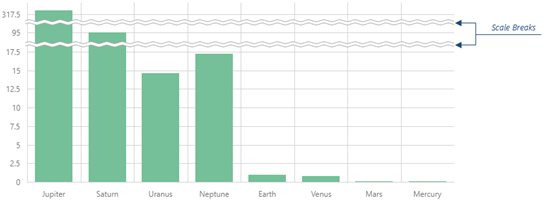
Este cambio afecta a los siguientes tipos de gráficos:
bar
línea
zona
spline
burbuja
gama
Los saltos de escala sólo se aplican a los datos numéricos. Se calculan automáticamente a partir de los datos de la serie. Un gráfico puede tener hasta 4 saltos de escala.
El cambio se activa tanto para los widgets nuevos como para los existentes. Los widgets existentes se actualizarán con saltos de escala sólo al abrir el widget en la nueva pantalla Diseñador de gráficos.
Anteriormente, en la versión heredada del Diseñador de Gráficos, sólo se podían establecer valores de inicio y fin de Rango Visual. Sin embargo, un rango estático como este puede dejar de ser relevante cuando se cambian los rangos de fechas u otros filtros en el propio widget en el panel de control. Puede seguir utilizando esta función en la versión anterior.
Leyenda «desactivada» por defecto#
La Leyenda está ahora oculta por defecto en el rediseñado Diseñador de Gráficos, lo que agiliza el proceso de diseño de gráficos con una sola serie, que son los más comunes. En los gráficos con sólo 1 serie, la Leyenda es innecesaria.
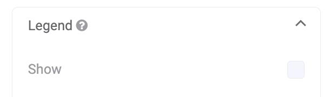
Antes, la Leyenda se mostraba por defecto y había que marcar la casilla para quitarla.
Esto afecta a los siguientes tipos de gráficos:
Barra/Línea/Area/Spline
Gama
Burbuja
Aún puede añadir una Leyenda a estos tipos de gráficos haciendo clic en la casilla “Mostrar”.
Mejoras - Módulo laboral#
Guardar cuadrícula en la página de error de transacción#
En la página Revisión de errores de transacción, hay un nuevo botón Guardar estado de la cuadrícula que permite guardar los cambios realizados en la cuadrícula, como reordenar o cambiar el tamaño de las columnas, al restablecer o realizar otros cambios en la sección de campos.
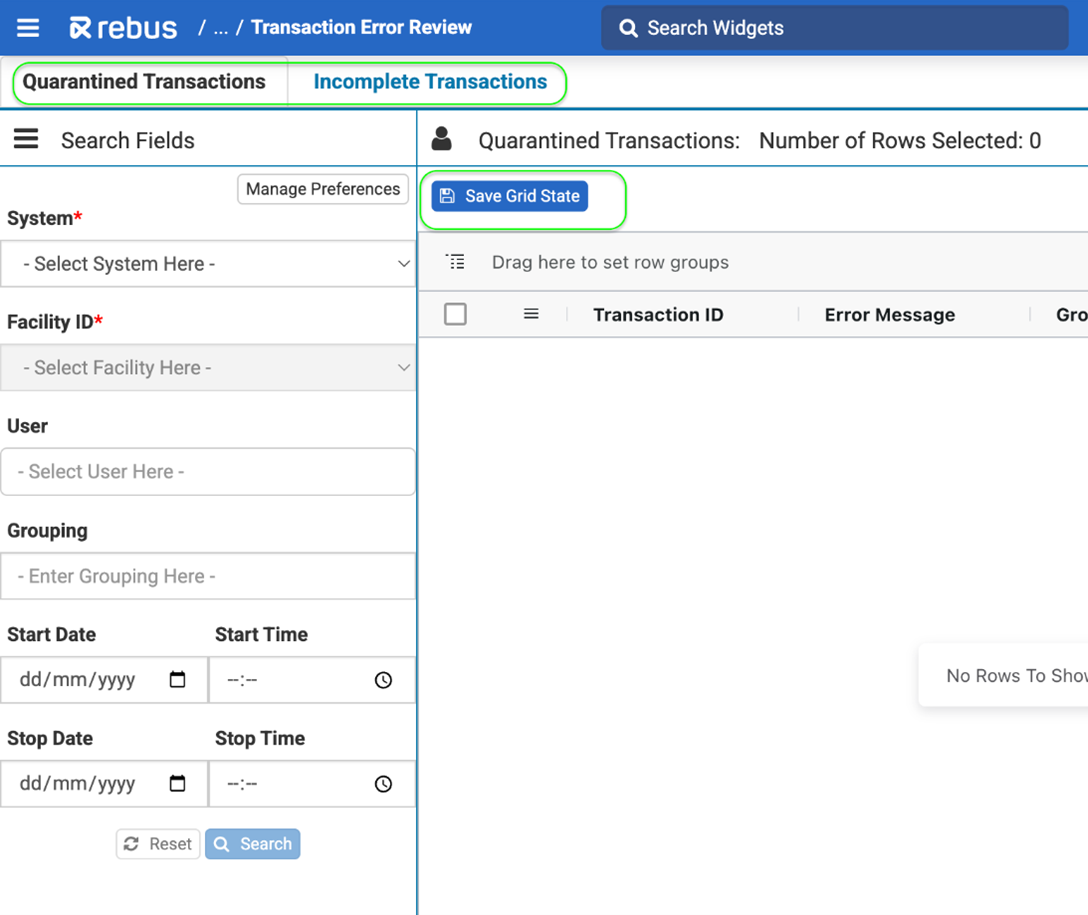
Anteriormente, había que reordenar y agrupar repetidamente la cuadrícula después de cualquier Supresión o Resolución.
Inserción de actividades indirectas o de firma/separación#
Las actividades medidas ya no se dividen cuando se insertan actividades indirectas o registros de entrada/salida en la administración de ajuste de actividades. Anteriormente, cuando se insertaba una actividad indirecta o un registro de entrada/salida en una actividad medida, el tiempo medido se duplicaba, lo que significaba que el total de horas se sobreestimaba en los informes y widgets. Ahora, el tiempo medido refleja la duración real entre las horas de inicio y fin de cada sección. Por ejemplo, si tiene una actividad de 5 minutos y se inserta una tarea indirecta a los 3 minutos, el desglose correcto es:
Primera parte: 3 minutos (tiempo medido)
Actividad indirecta: 1 minuto (tiempo no medido)
Mejoras - Otros#
Página de creación de cuentas mejorada#
La página de creación de cuentas se ha actualizado para que sea más fácil de usar y más rápida de rellenar.
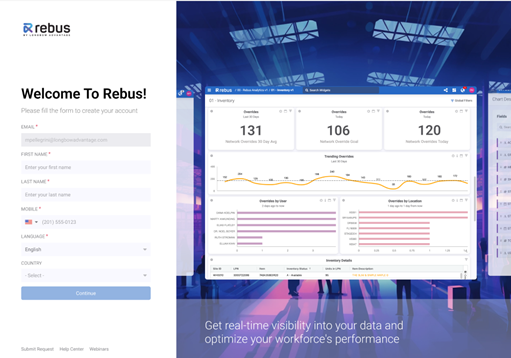
El campo de idioma ahora se rellena automáticamente con inglés.
El campo País es ahora opcional.
El paso Código de verificación se ha desplazado al final del formulario.
Ahora puedes mostrar/ocultar tu contraseña durante el registro.
Las reglas de contraseñas y la barra de seguridad de contraseñas se actualizan en tiempo real para proporcionarle información inmediata.
Cuando hayas terminado de crear tu cuenta, haz clic en Acceder a Rebus e inmediatamente iniciarás sesión sin tener que volver a introducir tus credenciales por segunda vez.
Inclusión de la fila total en la exportación de widgets#
Ahora, al exportar datos de widgets con tablas pivotantes, la fila Total se incluye en la exportación en Excel y .csv. Anteriormente, al exportar cuadrículas con funcionalidad pivotante, las filas de Total no aparecían en el archivo exportado.
Restablecer el diseño del panel de control#
Se ha añadido un nuevo botón a los cuadros de mando que restablece el diseño del cuadro de mando a su último estado publicado. Esto significa que puedes desglosar, redimensionar y comparar widgets en el panel sin perder el diseño original.
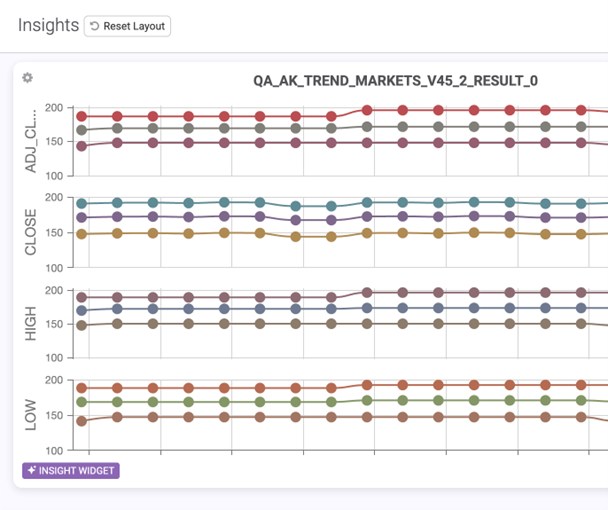
Antes, si redimensionabas o desglosabas los widgets de tu panel de control, tenías que restablecerlos manualmente para volver al estado en el que se encontraban previamente.
Nuevo tipo de inserción de sustitución masiva en el Diseñador de flujos#
En el Diseñador de Flujo, ahora puede reemplazar documentos en bloque. Hay un nuevo Tipo de Inserción para el Paso WRITEOUTPUT en la pantalla de Detalles del Paso llamado Reemplazo Masivo. Selecciónelo en el menú desplegable Tipo de Inserción.
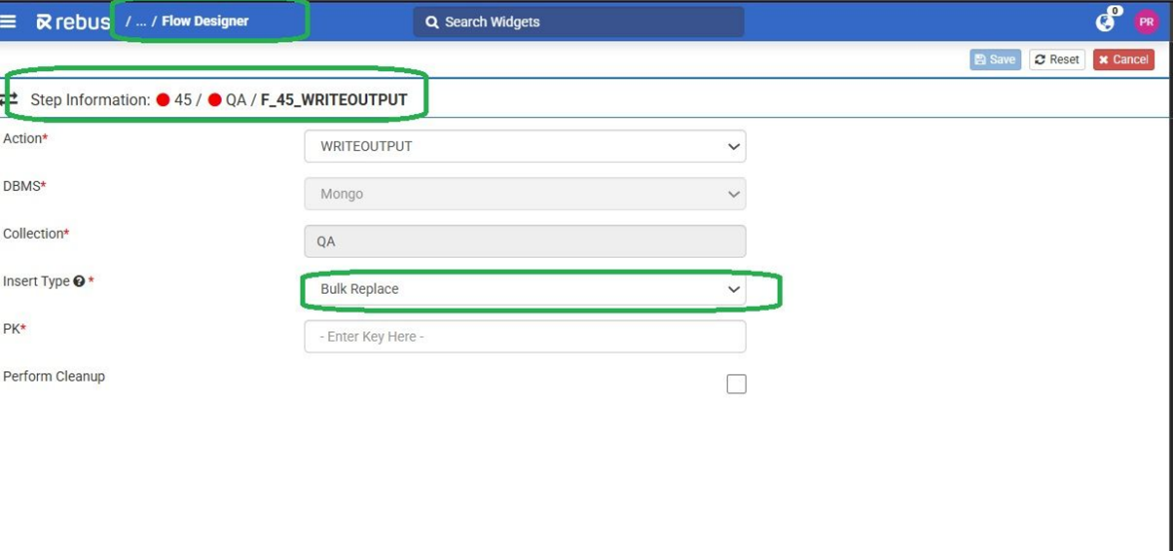
Reemplazar en bloque se comporta de forma similar a Reemplazar documento, pero procesa, borra y luego inserta en lotes, en lugar de por cada documento. Antes sólo se podía utilizar Reemplazar documento, que procesaba los documentos individualmente.
Corrección de errores#
Dashboard Publisher - Relajar las restricciones si la configuración de publicación está ausente
Activity configuration admin- El usuario recibe un mensaje de error 404 al crear una actividad duplicada.
Diseñador de gráficos: Super Widgets - El relleno de la barra no persiste en el dashboard o en el diseñador de gráficos heredado
Preferencias Laborales-Equipos Laborales - El desplegable Instalación tiene un valor, cuando sólo se selecciona Sistema y Sin Instalación como valores por defecto.
Filtros globales: las opciones de nombre de los filtros globales no se muestran/deshabilitan en el caso de los cuadros de mando publicados/compartidos.