Notas de la versión 43.0 08 de diciembre de 2024#
Nuevo diseñador de gráficos#
El nuevo Diseñador de gráficos hace que la creación de gráficos sea más rápida, sencilla y flexible. Puede utilizar la nueva versión sin conocimientos técnicos previos ni formación avanzada. La previsualización de los gráficos es ahora automática, todos los ajustes posibles del gráfico se muestran automáticamente y ya no están ocultos, y el diseñador de gráficos utiliza ahora un sistema de arrastrar y soltar que facilita mucho la selección de ajustes y la visualización de resultados.
Cambiar al nuevo diseñador de gráficos#
El antiguo Diseñador de Gráficos sigue disponible para que los widgets complejos tengan tiempo de pasar al nuevo Diseñador de Gráficos. También es posible crear un gráfico en la nueva versión y editarlo en la versión antigua. Sin embargo, no todos los gráficos creados en el Diseñador de Gráficos original serán compatibles con la nueva versión.
Nota
 Si se guarda un widget complejo existente en el nuevo Diseñador de gráficos, es posible que se pierdan algunos ajustes. Para evitarlo, cree copias de los widgets cuando realice la transición a la nueva versión.
Qué se puede perder al editar un gráfico existente en el Diseñador de nuevos gráficos#
Las funciones, el formato personalizado de las series (como colores, nombres y etiquetas) y algunos otros formatos personalizados de las columnas de la cuadrícula y la información sobre herramientas aún no están disponibles en la nueva versión del Diseñador de gráficos. Esto afecta a los gráficos que tienen colores, fuentes, etc. muy personalizados, pero no afectará a la mayoría de los gráficos.
Los ajustes personalizados del antiguo Diseñador de Gráficos se perderán si:
Haga clic en “Restaurar valores por defecto”. Esto aplicará los nuevos valores por defecto del Diseñador de Gráficos.
Elimine el campo Serie.
Cambiar el tipo de gráfico
Intercambie los campos entre el eje X y la Serie o viceversa (sólo se verán afectados los campos intercambiados).
Los ajustes personalizados del antiguo Diseñador de Gráficos NO se perderán si:
Reordenar los campos de la lista de series
Añadir nuevos campos de Serie desde la lista Campos
Navegación por el Diseñador de gráficos#
Para acceder al nuevo Diseñador de gráficos, puedes seleccionarlo una vez que hayas terminado de crear un widget o abriendo la pantalla del Creador de widgets, seleccionando un widget y haciendo clic en el botón «Probar el nuevo Diseñador de gráficos» situado junto al antiguo botón «Diseñar gráfico».

La nueva página del Diseñador de gráficos consta de tres paneles principales y la barra de navegación superior. La barra de navegación tiene 4 botones de acción.

El símbolo Volver a Widgets le lleva de vuelta al Widget Builder. Esto también cancelará sus ediciones actuales.
El botón Activar/Desactivar activa tu widget si está inactivo y lo desactiva si está activo.
El botón Reiniciar restablece el widget a su último estado guardado.
El botón Guardar guarda tu progreso actual.
La página principal del nuevo Diseñador de Gráficos está dividida en 3 paneles principales: Campos, Configuración del Gráfico y Vista Previa.
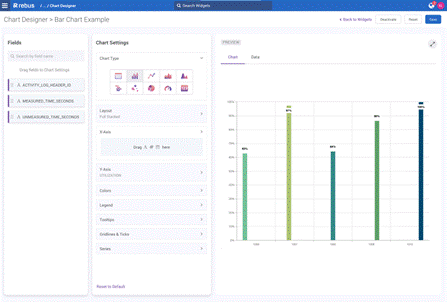
Campos#
La sección Campos contiene los campos de datos de su widget que utilizará para crear su gráfico. Por ejemplo, aquí es donde se seleccionan los valores de los ejes X e Y al configurar un gráfico de barras.
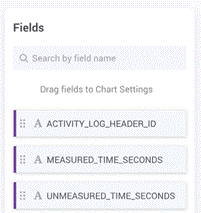
Puede buscar por nombre de campo en la barra de búsqueda situada en la parte superior de la sección de campos. Cada campo tiene un icono de tipo de datos y puede arrastrarse y soltarse en el panel Configuración del gráfico, en función de los tipos de datos aceptados del tipo de gráfico.
Icono |
Tipos de datos |
|---|---|
|
Cadena |
|icon_num |
Número |
|icon_date |
Fecha |

Ajustes del gráfico#
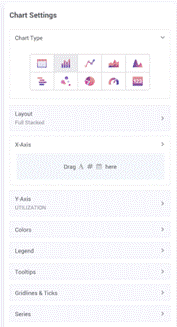
En el panel de configuración de gráficos se elige el tipo de gráfico y se configuran los detalles del gráfico, como la paleta de colores, la leyenda, las series, los ejes, etc. Hay 10 tipos diferentes de gráficos para elegir, cada uno con su propio conjunto de características personalizables.
Vista previa#
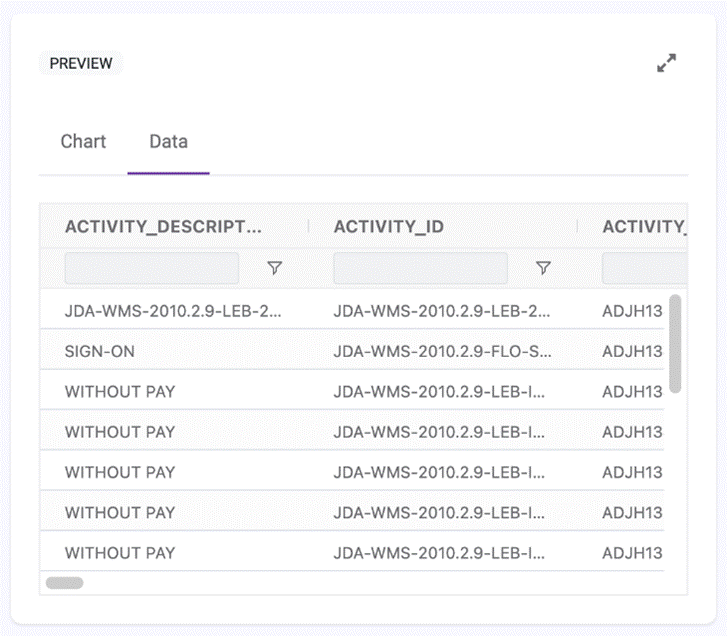
El panel Vista previa consta de dos pestañas entre las que puede alternar: la pestaña Gráfico y la pestaña Datos.
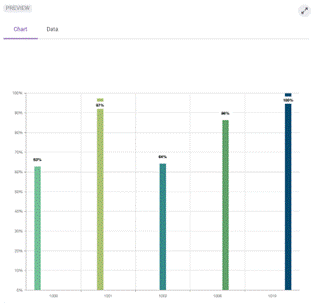
La pestaña Gráfico muestra la vista previa del gráfico en tiempo real. Cuando realices cambios en el panel Ajustes del gráfico, la vista previa del gráfico se actualizará automáticamente.
La pestaña Datos muestra los datos subyacentes del widget en formato de cuadrícula. Las columnas se pueden redimensionar, ordenar y fijar. Esto le permite ver y organizar fácilmente los datos que desea utilizar en su gráfico.
Procedimientos#
Configurar un gráfico#
Este procedimiento explica cómo crear gráficos en la nueva versión del Diseñador de gráficos, que te permite configurar un gráfico que muestre los datos que has preparado a través de las etapas del constructor de widgets. Ábralo una vez que haya terminado de crear un widget o abriendo la pantalla del Creador de widgets, seleccionando un widget y haciendo clic en «Probar el nuevo Diseñador de gráficos».
En el panel Configuración del gráfico, seleccione la imagen que representa el tipo de gráfico que prefiere. Para más información sobre cómo elegir un tipo de gráfico, véase Selección del tipo de gráfico adecuado para presentar los datos.
Icono |
Tipos de gráficos |
|---|---|
|icon_grid |
Cuadrícula (por defecto) |
|
Bar |
|
Línea |
|
Zona |
|icon_spline |
Spline |
|icon_range |
Gama |
|icon_bubble |
Burbuja |
|icon_pie |
Pastel |
|
Indicador |
|
Tarjeta |


Seleccione los campos que desea utilizar. Por ejemplo, los campos de los ejes y e y de un gráfico de barras. Arrastre y suelte los campos del panel Campos al panel Configuración del gráfico.
Configure los detalles restantes del gráfico elegido. Estas opciones varían en función del tipo de gráfico elegido. Para obtener más información sobre la configuración específica del tipo de gráfico, consulte Configuración avanzada de gráficos más abajo. La vista previa del gráfico se actualizará automáticamente en el panel Vista previa. Para deshacer todos los cambios, haga clic en el botón Restablecer valores predeterminados. Para restablecer el widget a su último estado guardado, haga clic en el botón Restablecer de la barra de navegación superior derecha.
Guarda tu gráfico.
Por último, active su widget con el botón Activar de la barra de navegación superior derecha.
Configuración avanzada de gráficos#
Cada tipo de gráfico tiene sus propias opciones de configuración en el panel de Ajustes del Gráfico.
Configuración |
Lo que haces… |
|---|---|
Columnas |
Arrastre y suelte las columnas que desee desde el panel Campos. Arrastre y suelte las columnas en el panel Ajustes del gráfico para reordenarlas. |
General |
Haga clic en la casilla para desactivar las siguientes funciones: Filtrado de columnas, Ordenación, Redimensionamiento, Selección de rangos. Estas opciones están seleccionadas por defecto. |
Barra lateral |
Haga clic en la casilla para ocultar la barra lateral. Seleccione si desea la barra lateral en el lado derecho o izquierdo de la cuadrícula. |
Paginación |
Seleccione la casilla para mostrar la paginación. Seleccione la casilla de verificación para ajustar las filas a la altura de la cuadrícula. |

Configuración |
Lo que haces… |
|---|---|
Diseño |
Seleccione Apilado, Apilado completo o Girado. Escriba un número entre 0 y 1 para determinar el relleno de la barra. |
Ejes X e Y/Series |
Arrastre y suelte los campos que desee del panel Campos en cada desplegable. Puede añadir hasta 5 series. |
Ejes Títulos |
Escriba los títulos de sus ejes. |
Etiquetas |
Desmarque la casilla para desactivar las etiquetas para el Eje X, Eje Y y Series. Éstas están seleccionadas por defecto. En el campo Ángulo de rotación, escriba el grado en el que desea que aparezcan las etiquetas. En el campo Color de fondo, seleccione el color de fondo de las etiquetas. |
Líneas y garrapatas |
Seleccione la casilla de verificación Cruceta para activar las cruces. Seleccione las casillas de verificación Líneas de cuadrícula para los ejes X e Y para activar las líneas de cuadrícula. |
Colores |
Seleccione la paleta de colores que desee entre las opciones disponibles. |
Información sobre herramientas |
Desmarque la casilla para ocultar la información sobre herramientas. |
Leyendas |
Desmarque la casilla para ocultar la leyenda. |

Configuración |
Lo que haces… |
|---|---|
Argumento de diseño |
Arrastre y suelte los campos que desee del panel Campos al desplegable. |
Primer campo de tiro |
Arrastre y suelte un campo de tipo numérico. |
Segundo campo de alcance |
Arrastre y suelte un campo de tipo numérico. |
Ejes Títulos |
Escriba los títulos de sus ejes. |
Etiquetas |
Desmarque la casilla para desactivar las etiquetas para el Eje X, Eje Y y Series. Éstas están seleccionadas por defecto. En el campo Ángulo de rotación, escriba el grado en el que desea que aparezcan las etiquetas. En el campo Color de fondo, seleccione el color de fondo de las etiquetas. |
Líneas y garrapatas |
Seleccione la casilla de verificación Cruceta para activar las cruces. Seleccione las casillas de verificación Líneas de cuadrícula para los ejes X e Y para activar las líneas de cuadrícula. |
Colores |
Seleccione la paleta de colores que desee entre las opciones disponibles. |
Información sobre herramientas |
Desmarque la casilla para ocultar la información sobre herramientas. |
Leyendas |
Desmarque la casilla para ocultar la leyenda. Ajuste las alineaciones horizontal y vertical. |

Configuración |
Lo que haces… |
|---|---|
Argumento de diseño |
Arrastre y suelte el campo que desee del panel Campos al desplegable. |
Serie |
Arrastre y suelte los campos que desee del panel Campos en cada desplegable. Puede añadir hasta 5 series. |
Campo de tamaño de burbuja |
Arrastre y suelte un campo de tipo numérico. |
Ejes Títulos |
Escriba los títulos de sus ejes. |
Etiquetas |
Anule la selección de la casilla para desactivar las etiquetas para el eje X, el eje Y y las series. Éstas están seleccionadas por defecto. En el campo Ángulo de rotación, escriba el grado en el que desea que aparezcan las etiquetas. En el campo Color de fondo, seleccione el color de fondo de las etiquetas. |
Líneas y garrapatas |
Seleccione la casilla de verificación Cruceta para activar las cruces. Seleccione las casillas de verificación Líneas de cuadrícula para los ejes X e Y para activar las líneas de cuadrícula. |
Colores |
Seleccione la paleta de colores que desee entre las opciones disponibles. |
Información sobre herramientas |
Desmarque la casilla para ocultar la información sobre herramientas. |
Leyendas |
Desmarque la casilla para ocultar la leyenda. Ajuste las alineaciones horizontal y vertical. |

Configuración |
Lo que haces… |
|---|---|
Argumento de diseño |
Arrastre y suelte el campo que desee del panel Campos al desplegable. |
Serie |
Arrastre y suelte los campos que desee del panel Campos en cada desplegable. Puede añadir hasta 5 series. |
Etiquetas |
Desmarque la casilla para desactivar las etiquetas para el Eje X, Eje Y y Series. Éstas están seleccionadas por defecto. En el campo Ángulo de rotación, escriba el grado en el que desea que aparezcan las etiquetas. En el campo Color de fondo, seleccione el color de fondo de las etiquetas. |
Líneas y garrapatas |
Seleccione la casilla de verificación Cruceta para activar las cruces. Seleccione las casillas de verificación Líneas de cuadrícula para los ejes X e Y para activar las líneas de cuadrícula. |
Colores |
Seleccione la paleta de colores que desee entre las opciones disponibles. |
Información sobre herramientas |
Desmarque la casilla para ocultar la información sobre herramientas. |
Leyendas |
Desmarque la casilla para ocultar la leyenda. Ajuste las alineaciones horizontal y vertical. |

Configuración |
Lo que haces… |
|---|---|
Diseño |
Seleccione Circular o Lineal. Seleccione el indicador de valor que desee en el menú desplegable. |
Valor |
Arrastre y suelte el campo que desee del panel Campos al desplegable. |
Etiquetas |
Desmarque la casilla para desactivar las etiquetas para el Eje X, Eje Y y Series. Éstas están seleccionadas por defecto. En el campo Ángulo de rotación, escriba el grado en el que desea que aparezcan las etiquetas. En el campo Color de fondo, seleccione el color de fondo de las etiquetas. |
Líneas y garrapatas |
Seleccione la casilla de verificación Cruceta para activar las cruces. Seleccione las casillas de verificación Líneas de cuadrícula para los ejes X e Y para activar las líneas de cuadrícula. |
Colores |
Seleccione la paleta de colores que desee entre las opciones disponibles. |
Información sobre herramientas |
Desmarque la casilla para ocultar la información sobre herramientas. |
Leyendas |
Desmarque la casilla para ocultar la leyenda. Ajuste las alineaciones horizontal y vertical. |
Configuración |
Lo que haces… |
|---|---|
Valor de disposición |
Arrastre y suelte el campo que desee del panel Campos al desplegable. |
Valor Ajustes Etiqueta |
Escriba el Texto de su Etiqueta. Seleccione la Fuente, el Peso, el Color, el Tamaño de Fuente y la Posición. |
Colores |
Seleccione la paleta de colores que desee entre las opciones disponibles. También puede añadir un color de fondo mediante un código hexadecimal. |
Formato numérico |
Seleccione el formato del widget en el desplegable (fijo, fecha, decimal, dólar, millón, porcentaje, mil) Seleccione el número para indicar la precisión del decimal que se mostrará (ej. 2). |